

 (8 ZOLL) Kinder-Tablet SMART 5
 (10 ZOLL) PRO 4 Kinder Tablet

 Kids Watch Hero (8-12 Jahre)
 Kinderuhr Explorer (4-8 Jahre)

 (8,5 ZOLL) Zeichentablett
 (11 ZOLL) Tekentablet 11"



Je stelt binnen enkele minuten basislimieten in via Apple Schermtijd, Google Family Link of je router, en dat is precies waar je moet beginnen. De techniek werkt pas echt als je die combineert met heldere gezinsregels en een leeftijdsadvies dat past bij je kind. Wie liever meteen een veilig, kindvriendelijk apparaat in huis haalt zonder gedoe met instellingen, vindt een alternatief dat van huis uit al goed staat afgesteld.
Kort samengevat:
- Familiegericht instellen van limieten via Apple, Google of Microsoft biedt meer controle dan alleen routerregels omdat het specifiek op apparaat en app-niveau werkt.
- Ouders moeten straffe bedtijdlimieten iets strenger instellen dan nodig is, omdat kinderen vaak onderhandelen en dat voorkomt dat grenzen uit hun comfortzone wegglijden.
- Kinderen kunnen limieten omzeilen via tweede accounts of onverwachte apparaten, waardoor het belangrijk is om het apparaatgebruik keep in controle te houden met wachtwoorden en toezicht.
- Afhankelijk van de leeftijd varieert de geschikbare schermtijd van maximaal een uur voor peuters tot enkele uren voor oudere kinderen, waarbij inhoud, context en doelstellingen minstens even belangrijk zijn als de tijd.
- Een apparaat dat vooraf al veilig is ingesteld, zoals een kindertablet, bespaart veel instelwerk en biedt direct een veilige en geschikte digitale omgeving voor jonge gebruikers.
Inhoudsopgave
- Schermtijd instellen op iPhone en iPad met Schermtijd
- Schermtijd instellen op Android en Chromebook via Google Family Link
- Schermtijd op Windows en Xbox instellen met Microsoft Family Safety
- Router en thuisnetwerk: schermtijd offline afdwingen
- Hoeveel schermtijd is passend per leeftijd?
- Gezinsregels maken die je kind ook echt volgt
- Problemen oplossen: Family Link werkt niet en limieten omzeilen
- Waarom een kindertablet het gemak vergroot
- Wat de meeste ouders over schermtijd verkeerd inschatten
- Begin bij de kindertablet van Deplay
- Bronnen
Schermtijd instellen op iPhone en iPad met Schermtijd
Apple noemt zijn systeem “Schermtijd” en het werkt het beste als je het instelt via het account van de ouder, met “Delen met gezin” gekoppeld aan het toestel van je kind. Zo houd je zelf de sleutel in handen, terwijl je kind niet zomaar de limieten kan aanpassen.
- Ga naar Instellingen → Schermtijd en tik op “Doorgaan”, daarna op “Dit is de iPhone/iPad van mijn kind”.
- Stel App-limieten in per categorie (sociale media, games) en een Bedtijd waarop het scherm automatisch dooft.
- Zet Communicatielimieten aan, zodat je kind alleen belt of appt met contacten die jij goedkeurt.
- Activeer Inhoud en privacy om leeftijdsongeschikte apps, websites en aankopen te blokkeren.
- Bekijk wekelijks het rapport onder Schermtijd om te zien welke apps de meeste tijd opslokken.
Apple Support beschrijft deze stappen uitgebreid, inclusief hoe je schermtijd instelt voor kinderen op elk iOS-toestel.
Pro-tip: Stel de bedtijdlimiet iets strenger in dan je eigenlijk wilt. Kinderen onderhandelen toch, en dan land je precies op het tijdstip dat je voor ogen had.
Schermtijd instellen op Android en Chromebook via Google Family Link
Android-toestellen en Chromebooks regel je via Google Family Link, een gratis app die je koppelt aan een apart Google-account voor je kind.
- Download Family Link op jouw telefoon en maak een Google-account voor je kind aan, of koppel een bestaand account.
- Stel een daglimiet in per apparaat en plan een bedtijd waarna het toestel automatisch vergrendelt.
- Keur nieuwe apps handmatig goed voordat je kind ze kan installeren, en bekijk het wekelijkse activiteitenoverzicht.
Family Link geeft je grip op de schermtijd van je kind, maar sommige systeemapps van de fabrikant vallen buiten het bereik van de limieten. Werkt de app niet zoals verwacht? Controleer dan eerst of het account van je kind écht de rol “kind” heeft, of het besturingssysteem up-to-date is, en koppel het toestel zo nodig opnieuw aan Family Link.
Pro-tip: Laat je kind zelf een extra half uur “verdienen” door een taak af te ronden. Dat werkt vaak beter dan een harde grens die alleen straf voelt.
Schermtijd op Windows en Xbox instellen met Microsoft Family Safety
Voor de computer of spelconsole regel je limieten via account.microsoft.com/family of de Family Safety-app.
- Log in met het Microsoft-account van je kind gekoppeld aan het gezinsaccount.
- Stel per apparaat een eigen schema in: de pc mag bijvoorbeeld korter open dan de Xbox in het weekend.
- Beperk leeftijdsongeschikte games en in-app aankopen via de contentfilters van de console.
- Onthoud dat mobiele schermtijd via Microsoft alleen werkt op Android, niet op iOS.
Microsoft Family Safety toont deze schema’s per apparaat in één overzicht, zodat je niet per toestel apart hoeft te schakelen.
Router en thuisnetwerk: schermtijd offline afdwingen
Een routerregel is je vangnet voor alle apparaten thuis, ook die zonder eigen ouderlijk toezicht.
- De meeste routers laten je per apparaat of per gebruikersgroep een tijdschema instellen waarop internet wordt afgesloten.
- Werkt je kind toch nog offline verder op een gedownloade app of film? Dan schiet een routerregel tekort, want die grijpt alleen in op internetverkeer.
- Overweeg een apart gastnetwerk voor kinderapparaten, of een slimme stekker die de wifi-router 's avonds automatisch uitschakelt.
- Combineer dit altijd met de apparaatspecifieke limieten hiervoor, want een routerschema alleen dekt niet alle risico’s.
Hoeveel schermtijd is passend per leeftijd?
Hoe oud je kind is, bepaalt niet alleen hoeveel minuten redelijk zijn, maar ook welk type toezicht nodig is.
- 0 tot 2 jaar: vermijd schermen zoveel mogelijk, behalve videobellen met familie.
- 2 tot 4 jaar: maximaal een uur per dag, bij voorkeur samen bekeken educatieve content.
- 4 tot 8 jaar: rond een uur op schooldagen, iets meer in het weekend, met duidelijke contentfilters.
- 8 tot 10 jaar: anderhalf tot twee uur, met groeiende zelfstandigheid maar nog steeds toezicht.
- 10 tot 12 jaar: geleidelijk meer vrijheid, met afspraken over sociale media en games.
- 12 jaar en ouder: de Nederlandse overheid adviseert te wachten met sociale media tot 15 jaar en de eerste eigen smartphone pas rond groep 8 te geven.
Netwerk Mediawijsheid benadrukt dat het aantal minuten maar de halve waarheid is: de richtlijn Gezond Schermgebruik stelt dat inhoud, context en functie minstens zo zwaar wegen als tijd. Samen een educatieve app doen levert iets anders op dan alleen passief filmpjes scrollen, en dat verschil zie je terug in hoe een kind zich later concentreert en slaapt.
Gezinsregels maken die je kind ook echt volgt
Regels werken alleen als je kind ze begrijpt en er iets in te zeggen heeft gehad. Het NJI adviseert daarom visuele afspraken zoals een lijst op de koelkast, boven een mondelinge belofte die niemand meer terugvindt.
- Kies een rustig moment, geen ruzie over het scherm, om samen regels te bespreken.
- Betrek je kind actief: laat het meebeslissen over wanneer en hoe lang, binnen de grenzen die jij stelt.
- Formuleer concreet: “geen scherm aan tafel”, “tablet uit om acht uur”, “eerst huiswerk, dan spelen”.
- Gebruik een timer of een duidelijke aftelaankondiging (“nog tien minuten”) om abrupte overgangen te voorkomen.
- Laat zelf het goede voorbeeld zien. Een kind dat zijn ouders continu op hun telefoon ziet kijken, accepteert regels een stuk moeilijker.
Pro-tip: Beloon het naleven van afspraken met iets tastbaars, zoals een extra verhaaltje voor het slapen, in plaats van alleen te straffen bij overtreding. Positieve bekrachtiging werkt sneller dan een verbod.
Problemen oplossen: Family Link werkt niet en limieten omzeilen
Een aantal problemen komt steeds terug bij ouders die net beginnen met schermtijdinstellingen.
- Werkt Family Link niet? Controleer eerst de accountrol van je kind, installeer systeemupdates en koppel het apparaat opnieuw aan het gezinsaccount.
- Kinderen die limieten omzeilen via een tweede account of een geleend toestel van een vriendje, vraag je aan om alleen op afgesproken apparaten te spelen.
- Stel een apart wachtwoord in voor App Store en Play Store, zodat nieuwe apps altijd via jou lopen.
- Beperk het gastnetwerk thuis, zodat een kind niet via een ander wifi-signaal alle regels ontwijkt.
- Blijft omzeilen een terugkerend patroon? Betrek dan de school of een pedagoog, want dat wijst vaak op een dieperliggende behoefte aan aandacht of grip.
Waarom een kindertablet het gemak vergroot
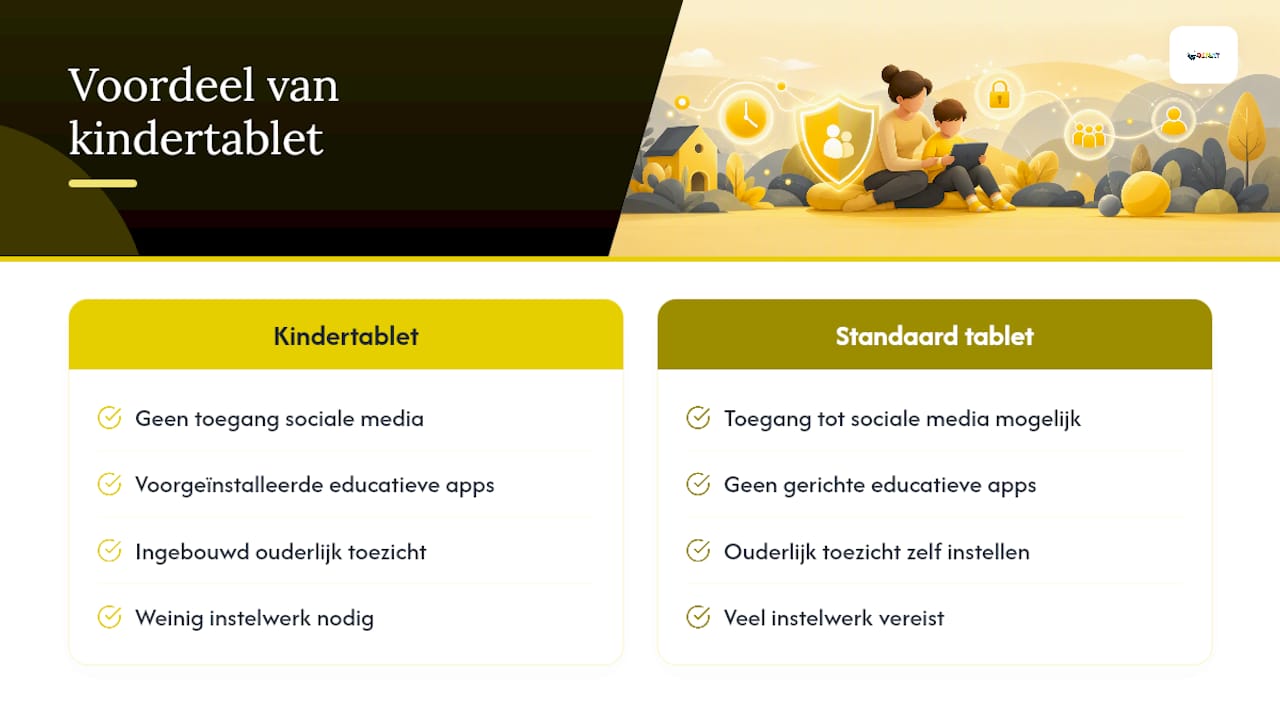
Een tablet die van fabriek uit is afgesteld voor kinderen scheelt je flink wat instelwerk. Bij Deplay draait de kindertablet standaard zonder toegang tot sociale media en met voorgeïnstalleerde educatieve apps en leerspelletjes die passen bij de leeftijd van je kind. Ouderlijk toezicht is ingebouwd, zodat dit niet zelf via meerdere menu’s hoeft te worden opgebouwd. Dat verschil tussen actief, gericht schermgebruik en willekeurig scrollen bepaalt uiteindelijk hoe een tablet bijdraagt aan de ontwikkeling van je kind.
Wat de meeste ouders over schermtijd verkeerd inschatten
Het advies dat je overal tegenkomt, is een strak schema met minuten per dag. Dat is niet fout, maar het is de gemakkelijkste helft van de opgave. De moeilijkere helft, en de helft die het meeste verschil maakt, is consistentie volhouden zonder dat het gezin in een dagelijks gevecht verandert.
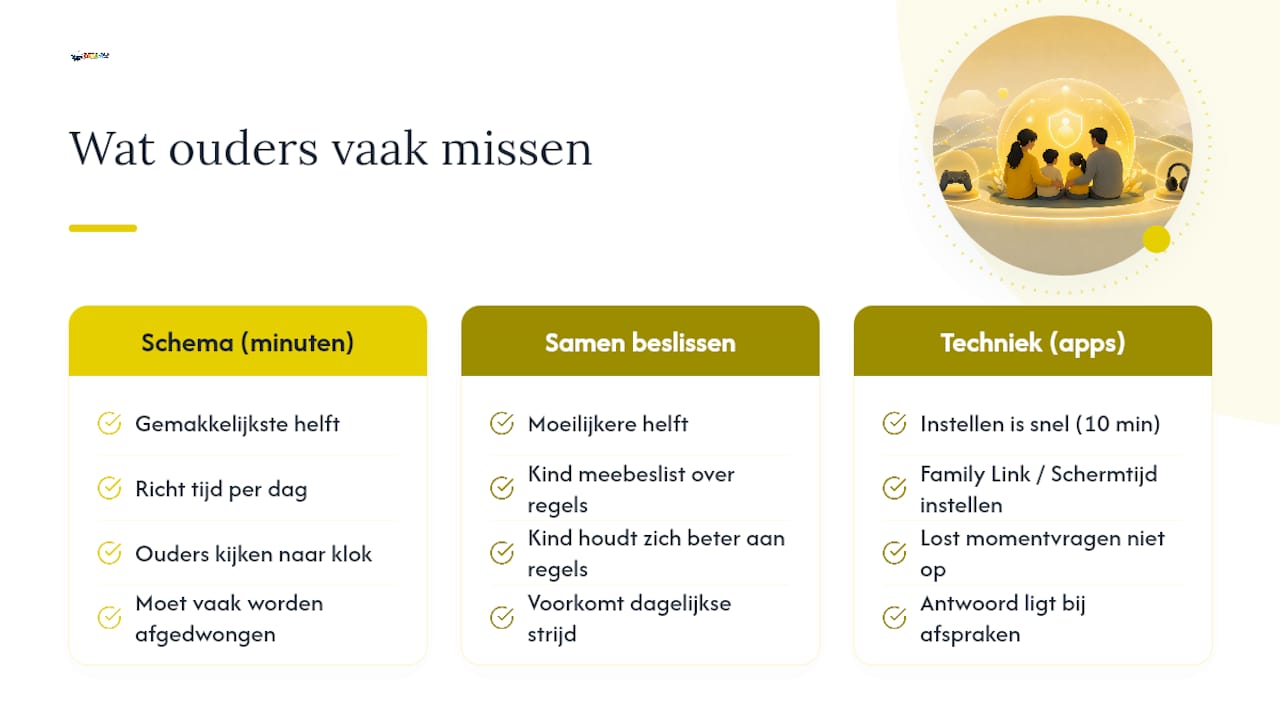
Wat vaak onderbelicht blijft: een kind dat meebeslist over zijn eigen regels, houdt zich er beter aan dan een kind dat alleen een verbod krijgt opgelegd. Dat is geen soft advies, het is het verschil tussen een regel die je moet afdwingen en een regel die je kind zelf bewaakt. Ouders die alleen naar de klok kijken, missen bovendien de vraag die er echt toe doet: kijkt mijn kind naar iets waar het iets van leert, of vult het gewoon tijd?
Waar ik ouders vaak zie vastlopen, is bij de techniek zelf. Family Link of Schermtijd instellen is in tien minuten gedaan. De vraag wat je daarna doet als je kind om vijf voor bedtijd nog “heel even” vraagt, daar wint geen enkele app het antwoord op. Dat antwoord ligt bij de afspraken die je vooraf samen maakt, niet bij de instelling die je aanvinkt.
— Luuk
Begin bij de kindertablet van Deplay
Wie liever geen tijd besteedt aan het uitpluizen van instellingenmenu’s, kiest voor een apparaat dat al veilig staat afgesteld. De kindertablet van Deplay komt met ouderlijk toezicht, een blauwlichtfilter en beperkte internettoegang standaard aan boord, zodat je niet zelf apps hoeft te blokkeren of contentfilters hoeft uit te zoeken.
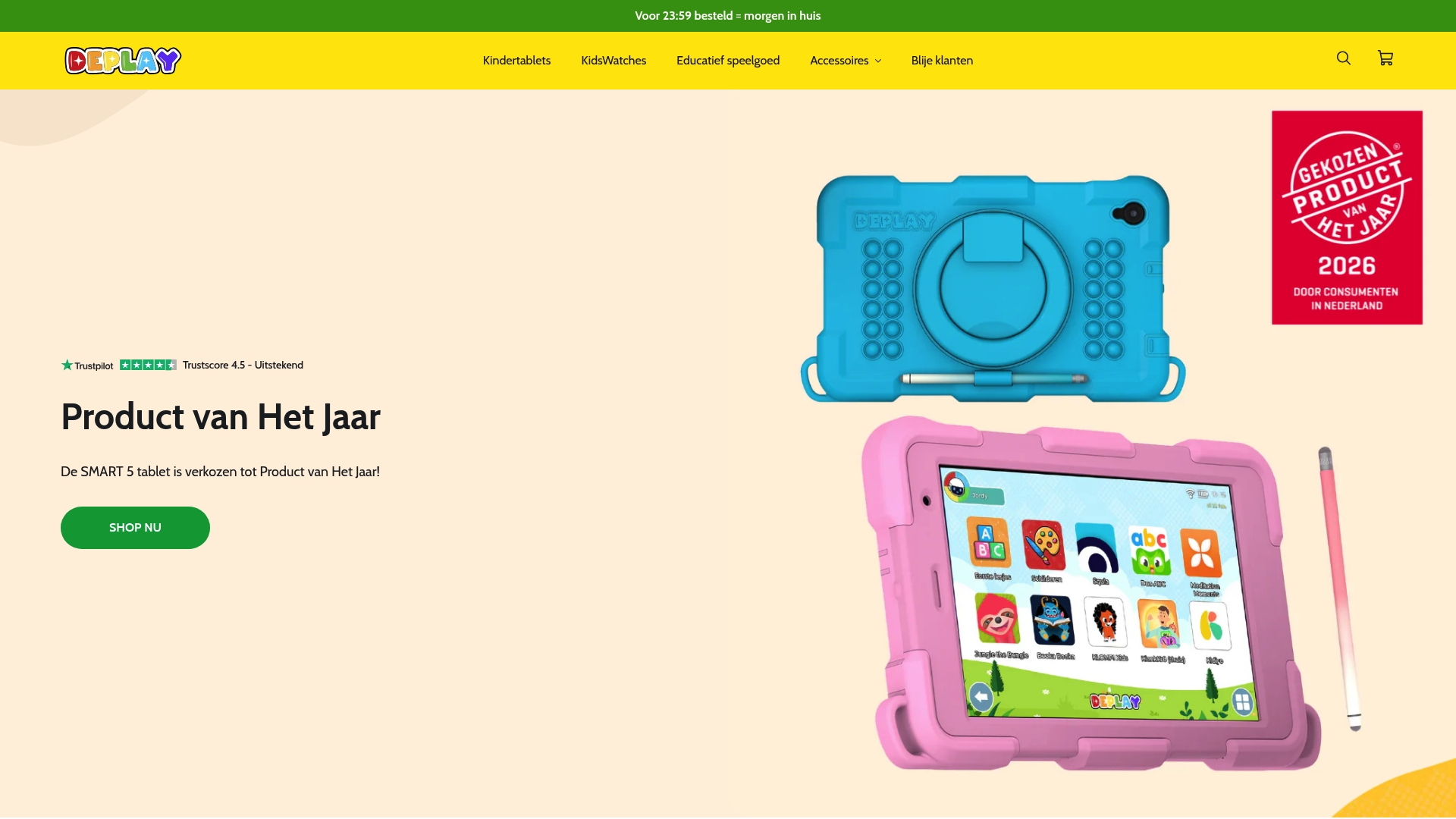
Voor extra bescherming tijdens gebruik zijn er passende hoezen voor de kindertablet, en wie de motoriek en creativiteit van zijn kind verder wil stimuleren, kan de aanschaf combineren met een tekentablet. Bekijk de productpagina van de kindertablet om te zien welke ouderinstellingen standaard zijn ingebouwd, en bepaal in een paar minuten of dit past bij jouw gezin.
Bronnen
- Duidelijk advies voor ouders: wacht met sociale media tot 15 jaar
- Richtlijn Gezond Schermgebruik voor Opvoeders
- De schermtijd van je kind beheren
- Schermtijd instellen voor kinderen (Apple Support)



Hinterlasse einen Kommentar
Alle Kommentare werden vor der Veröffentlichung geprüft.
Diese Website ist durch hCaptcha geschützt und es gelten die allgemeinen Geschäftsbedingungen und Datenschutzbestimmungen von hCaptcha.