

 (8 ZOLL) Kinder-Tablet SMART 5
 (10 ZOLL) PRO 4 Kinder Tablet

 Kids Watch Hero (8-12 Jahre)
 Kinderuhr Explorer (4-8 Jahre)

 (8,5 ZOLL) Zeichentablett
 (11 ZOLL) Tekentablet 11"



Schakel wifi uit via de systeeminstellingen van de tablet of activeer het ingebouwde ouderlijk toezicht: beide stoppen direct alle internetverkeer op het apparaat. Apparaatniveau werkt betrouwbaarder dan een routertruc, omdat de tablet zelf geen verbinding meer kan maken, waar dan ook. Controleer daarna altijd of het écht werkt door de tablet opnieuw op te starten en een website te openen.
Kort samengevat:
- Het uitschakelen van wifi via de systeeminstellingen stopt meestal snel alle internettoegang, maar kan na een herstart zelf weer inschakelen zonder extra beveiliging.
- Een ouderlijk toezicht met pincode en tijdschema’s biedt een betrouwbaardere en duurzame oplossing voor het beperken van internet, zeker bij herhaald gebruik.
- Test na het aanpassen van instellingen altijd of de verbinding echt wegblijft door de tablet opnieuw op te starten en te controleren via een browser of apps.
- Apparaten met mobiele data blijven meestal online via het simkaartslot, tenzij je die ook apart uitschakelt of de simkaart verwijdert.
- Een kindvriendelijke tablet met ingebouwd profielbeheer en beveiligingsfuncties versimpelt het beheer en voorkomt dat kinderen instellingen omzeilen.
Inhoudsopgave
- Stap voor stap: wifi uitschakelen in de tabletinstellingen
- Hoe stel je ouderlijk toezicht en profielen in?
- Hoe controleer je of het internet echt uit staat?
- Hoe leg je offline tijden uit zonder ruzie?
- Hoe pakt Deplay ouderlijk toezicht en internetbeperking aan?
- Kun je wifi-toegang plannen via de router of een mesh-systeem?
- Helpen externe apps voor ouderlijk toezicht bij het blokkeren van wifi?
- Moet je ook mobiele data beperken naast wifi?
- Hoe voorkom je dat kinderen de blokkade omzeilen?
- Welke apps blijven werken als wifi uit staat?
- Waarom apparaatniveau-regels ouders het meeste zekerheid geven
- Bekijk de Deplay Kindertablet met ingebouwd ouderlijk toezicht
- Bronnen
- Veelgestelde vragen
Stap voor stap: wifi uitschakelen in de tabletinstellingen
De meest directe manier om internettoegang te blokkeren, is de wifi-verbinding handmatig op “uit” zetten in de systeeminstellingen. Dat werkt op vrijwel elk model en stopt meteen elke app die internet nodig heeft.
Zo doe je dat in de praktijk:
- Open de instellingen-app op de tablet en tik op “Wifi” of “Netwerk en internet”.
- Schuif de schakelaar naar “uit” of tik op de naam van het netwerk en kies “vergeten” zodat de tablet niet automatisch opnieuw verbindt.
- Sluit de instellingen en open een browser of app die internet gebruikt om te checken of de verbinding echt weg is.
- Herhaal de check na een herstart van de tablet.
Een snellere route loopt via het bedieningspaneel: veeg vanaf de rand van het scherm en tik op het wifi-icoon om de verbinding in één keer uit te zetten. Vliegtuigmodus is een grover alternatief. Die schakelt niet alleen wifi maar ook bluetooth en mobiele data uit, wat handig is als de tablet ook een simkaart heeft.
Let op één addertje: sommige tablets schakelen wifi automatisch weer in na een herstart of zodra ze een bekend netwerk detecteren. Dat is precies waarom losse uitschakeling niet genoeg is voor structurele blokkades, zoals ook blijkt uit technische documentatie over wifi-gedrag op tablets. Voor een oplossing die dag na dag standhoudt, heb je iets stevigers nodig: ouderlijk toezicht met een pincode.
Hoe stel je ouderlijk toezicht en profielen in?
Een handmatige schakelaar is prima voor vandaag, maar wil je dat de regel elke dag geldt zonder dat je iets moet onthouden? Dan is een kindprofiel met ouderlijk toezicht de betere route. Deze functies koppelen internettoegang aan een account, een tijdschema en een pincode die alleen jij kent.
De opzet werkt meestal zo:
- Maak een apart kindprofiel of kindaccount aan, los van het hoofdaccount van de tablet.
- Stel een pincode in die het kind niet kent, zodat instellingen niet zomaar terug te draaien zijn.
- Activeer tijdschema’s: bijvoorbeeld geen internet na 19:00 uur of tijdens huiswerkuren.
- Schakel webfilters en app-beperkingen in zodat alleen goedgekeurde apps en content toegankelijk zijn.
Apple’s ouderlijk toezicht laat zien hoe dit in de praktijk werkt: via profielbeheer stel je tijdslimieten en contentfilters in, maar die functies werken alleen betrouwbaar als het besturingssysteem up-to-date is, meldt Apple Support. Een verouderd systeem kan beveiligingslekken bevatten die de beperkingen juist ondermijnen.
Pro-tip: Stel de pincode nooit in als een geboortedatum of een makkelijk te raden cijferreeks. Kinderen die weten hoe schermtijd-instellingen eruitzien, proberen vaak eerst de voor de hand liggende combinaties.
Hoe controleer je of het internet echt uit staat?
Instellingen wijzigen is één ding, weten of het écht werkt is iets anders. Test daarom altijd of de blokkade standhoudt voordat je de tablet teruggeeft.
Loop deze checklist langs:
- Herstart de tablet volledig en open direct een browser om te zien of er nog verbinding is.
- Zet vliegtuigmodus aan als extra controle: dit blokkeert alle verbindingen in één keer, ook eventuele mobiele data.
- Controleer of de tablet een simkaartslot heeft. Zo ja, schakel mobiele data apart uit, want wifi uitzetten stopt geen dataverbinding via een simkaart.
- Open een paar apps die normaal internet gebruiken en kijk of ze nog laden.
Veel apps hebben een eigen ingebouwde browser of cachen content, waardoor ze soms nog werken alsof er verbinding is. Alleen wifi echt uitschakelen op het apparaat zelf is de meest zekere manier om alle internettoegang te stoppen, bevestigt beveiligingsbedrijf Kaspersky. Stel daarnaast altijd een schermtijd-pincode in. Zonder die pincode kan een kind de wifi gewoon weer aanzetten zodra jij de kamer uit bent.
Hoe leg je offline tijden uit zonder ruzie?
Techniek alleen werkt niet als het als straf aanvoelt. Leg daarom kort uit waarom en hoe lang internet beperkt is, in plaats van een regel zonder toelichting op te leggen. Ouderlijk toezicht is geen vervanging voor een gesprek, benadrukt ook Asbas Computers in zijn advies over kinderslot op internet.
Een paar aanpakken die in de praktijk goed werken:
- Benoem de reden concreet: “Tijdens het avondeten gaat de tablet offline, zodat we samen kunnen praten.”
- Maak regels voorspelbaar: vaste schermvrije uren werken beter dan willekeurige verboden.
- Bied een alternatief aan zodra het scherm uitgaat, zoals tekenen, een spel of een boek.
- Betrek het kind bij het opstellen van de regels; dat vermindert weerstand aanzienlijk.
Bij een grotere beperking, zoals een volledig internetvrij weekend, helpt een korte overgangsperiode. Onderzoek van Bureau Jeugd & Media laat zien dat kinderen na één à twee dagen zonder wifi vaak meer rust ervaren en beter opgaan in hun directe omgeving. Die eerste dagen kunnen onwennig aanvoelen, maar dat is normaal en tijdelijk.
Hoe pakt Deplay ouderlijk toezicht en internetbeperking aan?
Een kindertablet die vanaf de eerste dag is ontworpen met beperkingen in gedachten, scheelt ouders veel geknutsel met instellingen die niet voor kinderen bedoeld zijn. Een kindertablet die werkt met een ingebouwd profielsysteem waarmee je schermtijd, toegestane apps en internettoegang beheert vanuit één overzicht, afgeschermd met een pincode die alleen jij instelt.
De tablet komt met voorgeselecteerde educatieve apps, zodat je niet eerst een hele appwinkel moet doorspitten om te weten wat geschikt is. Internetbeperkingen zijn direct instelbaar via het profielmenu, zonder dat je moet zoeken in menu’s die niet voor kinderen bedoeld lijken te zijn. Voor de exacte stappen kun je de instructies voor kindveilig tabletgebruik raadplegen.
Net als bij elk ander apparaat geldt: houd de software up-to-date. Verouderde systemen kunnen kwetsbaarheden bevatten die beperkingen omzeilbaar maken, ongeacht het merk van de tablet. Een tablet die speciaal voor kinderen is gebouwd, hoeft geen compromis te zijn tussen veiligheid en gebruiksgemak.
Kun je wifi-toegang plannen via de router of een mesh-systeem?
Naast instellingen op de tablet zelf bieden veel routers en mesh-systemen de mogelijkheid om wifi voor specifieke apparaten op vaste tijden te pauzeren. Providers zoals KPN bieden in hun eigen beheeromgeving een functie om internettoegang voor een gekoppeld apparaat tijdelijk te pauzeren of aan een schema te koppelen.
Dat is een aanvullende laag, geen vervanging voor de instellingen op de tablet zelf. Een routerschema regelt wanneer het hele huisnetwerk voor dat apparaat beschikbaar is, maar zegt niets over wat er gebeurt zodra het kind bij een ander netwerk komt, bijvoorbeeld bij opa en oma of op school. Daarom blijft de tabletinstelling de basis en is een routerschema hoogstens een extra vangnet voor thuis.
Wil je dit toch inzetten, dan werkt het meestal via de app of webinterface van je provider of mesh-systeem: je koppelt het apparaat aan een profiel en stelt daar de gewenste tijden in. Voor gezinnen met meerdere kinderen en meerdere apparaten kan dat overzicht schelen, maar voor de dagelijkse controle over één kindertablet is het instellen van tijdschema’s direct op het apparaat vaak eenvoudiger en transparanter voor het kind.
Helpen externe apps voor ouderlijk toezicht bij het blokkeren van wifi?
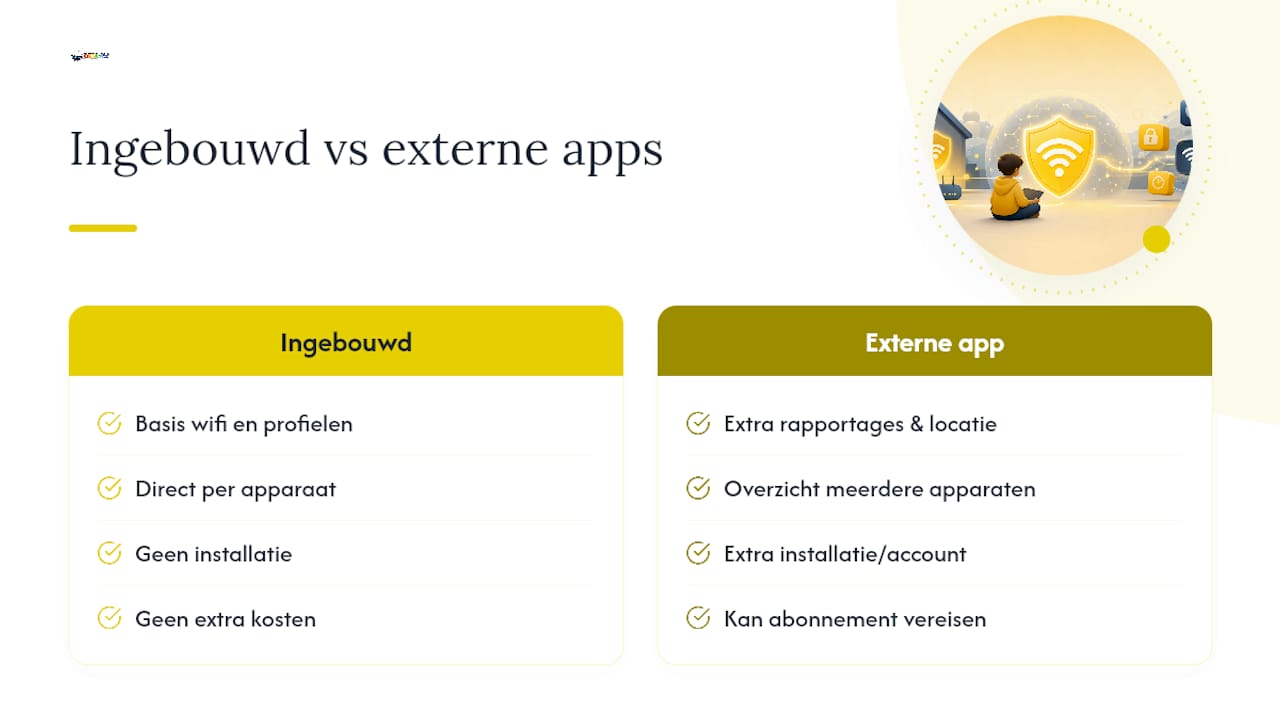
Los van de ingebouwde functies van een tablet bestaan er apps die zich specifiek richten op ouderlijk toezicht: ze bieden extra rapportages, locatiegegevens of app-blokkades bovenop wat het besturingssysteem al kan. Voor wifi-beheer voegen ze meestal weinig toe boven wat de systeeminstellingen al bieden, omdat ze op dezelfde onderliggende netwerkfuncties van het apparaat draaien.
Het praktische verschil zit vooral in het gebruiksgemak: een externe app kan meerdere apparaten in één overzicht tonen, wat handig is met meerdere kinderen of meerdere tablets in huis. Het nadeel is dat je een extra installatie, een extra account en soms een extra abonnement erbij krijgt voor iets wat de tablet vaak al standaard kan.
Voor een enkele kindertablet is de vraag dus vooral: heb je die extra laag echt nodig, of doet het ingebouwde profielbeheer al wat je zoekt? Bij een tablet die specifiek voor kinderen is gebouwd, zit die functionaliteit meestal al in de basis, wat een extra installatie vaak overbodig maakt. Kies je toch voor een externe app, controleer dan of die app zelf ook toegang tot internet nodig heeft om te functioneren. Anders blokkeer je met de ene hand wat je met de andere weer opent.
Moet je ook mobiele data beperken naast wifi?
Wifi uitschakelen sluit alleen de verbinding via het thuisnetwerk of andere wifi-punten af. Heeft de tablet een simkaartslot en mobiel dataverkeer, dan kan het apparaat gewoon online blijven via het mobiele netwerk, ook als wifi volledig uit staat.
Controleer daarom eerst of de tablet die functie überhaupt heeft. De meeste kindertablets, inclusief modellen die specifiek voor jonge kinderen zijn ontworpen, hebben geen simkaartslot en dus ook geen mobiele data. Is dat wel het geval, schakel dan mobiele data apart uit via de instellingen, naast de wifi-schakelaar. Verwijder eventueel de simkaart fysiek als je zeker wilt zijn dat er geen enkele verbinding meer mogelijk is.
Voor gezinnen die een apparaat met mobiele data willen combineren met bereikbaarheid, zoals een kinderhorloge met simkaart, ligt de afweging anders: daar is beperkte, gecontroleerde connectiviteit vaak juist gewenst voor bellen en locatiedeling. Voor een kindertablet die vooral thuis of in de auto wordt gebruikt, is volledige uitschakeling van mobiele data meestal de veiligste keuze.
Hoe voorkom je dat kinderen de blokkade omzeilen?
Kinderen die weten waar de instellingen staan, proberen soms zelf wifi weer aan te zetten, vooral als ze eerder hebben gezien hoe jij het doet. De meest voorkomende omzeiling is simpel: teruggaan naar de instellingen en de schakelaar weer omzetten, of een bekend netwerk opnieuw selecteren.
Een pincode op het ouderlijk toezicht-profiel voorkomt dit het effectiefst, omdat de instellingen dan letterlijk vergrendeld zijn achter een code die het kind niet kent. Zonder die pincode is elke blokkade net zo sterk als de nieuwsgierigheid van het kind, en die onderschat je beter niet.
Een tweede omzeilingsroute loopt via een ander wifi-netwerk, bijvoorbeeld bij vrienden, opa en oma of op school. Daar helpt geen instelling op de tablet zelf tegen; dat vraagt om afspraken met de mensen om je kind heen over wanneer en hoe lang de tablet daar gebruikt mag worden.
Een derde valkuil is een oud, niet-bijgewerkt besturingssysteem. Verouderde software kan beveiligingslekken bevatten die beperkingen ondermijnen, waarschuwt Asbas Computers terecht. Controleer dus regelmatig op updates, niet alleen voor nieuwe functies maar ook om te voorkomen dat oude lekken de blokkade zwakker maken dan je denkt.
Welke apps blijven werken als wifi uit staat?
Wifi uitschakelen stopt niet alles evenveel. Sommige apps en functies blijven gedeeltelijk werken, wat verwarrend kan zijn als je verwacht dat de tablet volledig “offline” is.
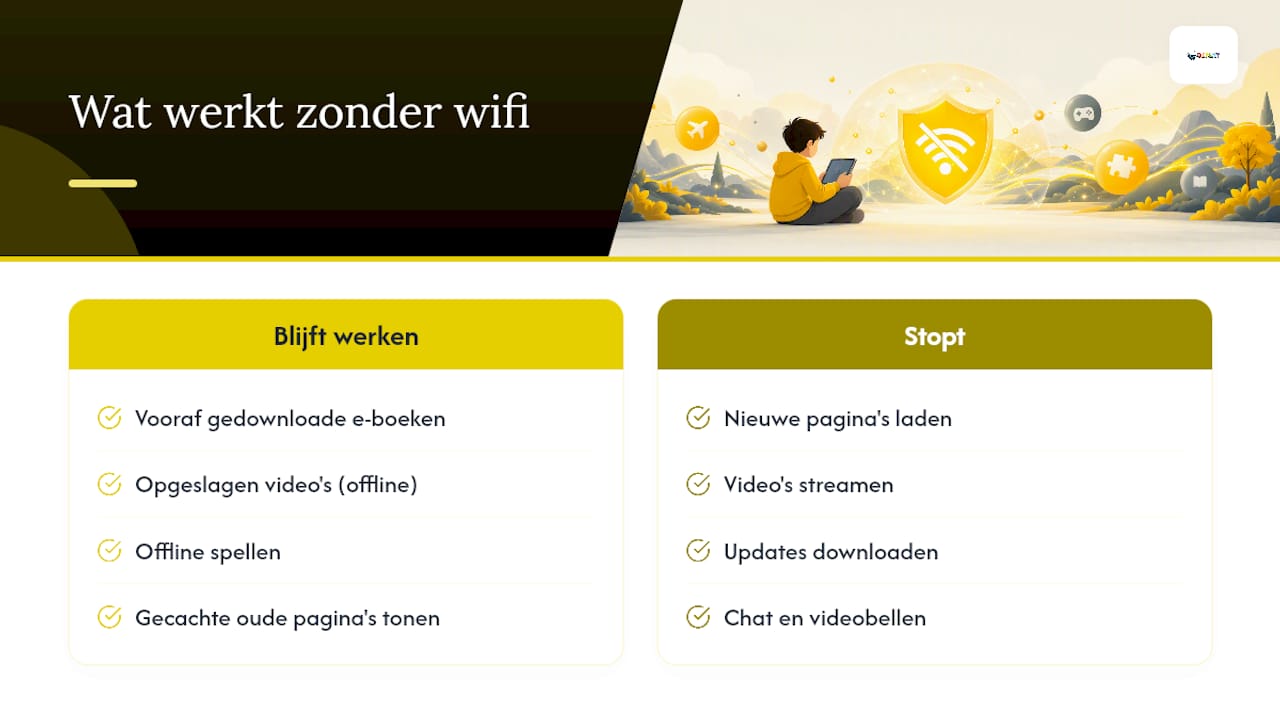
Apps met vooraf gedownloade content, zoals een e-boek, een opgeslagen video of een offline spel, blijven meestal gewoon werken. Dat is geen fout in de blokkade, want die content stond al lokaal op het apparaat opgeslagen voordat je wifi uitzette. Apps met een ingebouwde browser of eigen cache kunnen soms nog oude pagina’s tonen, ook zonder actieve verbinding, wat de indruk kan geven dat er nog internet is terwijl dat niet zo is.
Functies die wel meteen stoppen zijn: nieuwe pagina’s laden, video’s streamen, updates downloaden, en communicatie via chat of videobellen. Voor de meeste kinderen is dat precies het gedeelte dat je wilt beperken.
Houd er rekening mee dat sommige educatieve apps deels offline werken en deels internet nodig hebben voor voortgang synchroniseren of nieuwe lessen. Dat is geen probleem, zolang je weet dat de blokkade de kernfunctie van “altijd en overal online” stopt, ook als losse onderdelen tijdelijk nog lokaal beschikbaar blijven.
Waarom apparaatniveau-regels ouders het meeste zekerheid geven
Begin technisch eenvoudig: zet wifi uit, test het, en bouw daarna uit met een profiel en een pincode. Die volgorde werkt beter dan meteen naar de meest complexe oplossing grijpen, omdat je dan al weet dat de basis klopt voordat je verdere lagen toevoegt.
Wat ik in de praktijk het belangrijkst vind, is betrouwbaarheid boven complexiteit. Een instelling die je niet kunt verifiëren, is geen instelling waarop je kunt vertrouwen. Test dus altijd, elke keer opnieuw na een update of herstart. Transparantie naar het kind toe hoort daar net zo bij als de techniek zelf: een kind dat begrijpt waarom de tablet offline gaat, zoekt minder snel naar een omzeiling dan een kind dat alleen een dichte deur ziet zonder uitleg.
— Luuk
Bekijk de Deplay Kindertablet met ingebouwd ouderlijk toezicht
Wil je niet elke keer zelf uitzoeken welke instelling waar zit? Een tablet die vanaf de fabriek al is ingericht met profielbeheer, schermtijd en een pincode scheelt je die zoektocht volledig. Een kids tablet die educatieve apps, een stootbestendige behuizing en een blauwlichtfilter combineert met ingebouwde controle over internettoegang, zodat je niet eerst door menu’s hoeft te spitten die voor volwassenen zijn gebouwd.
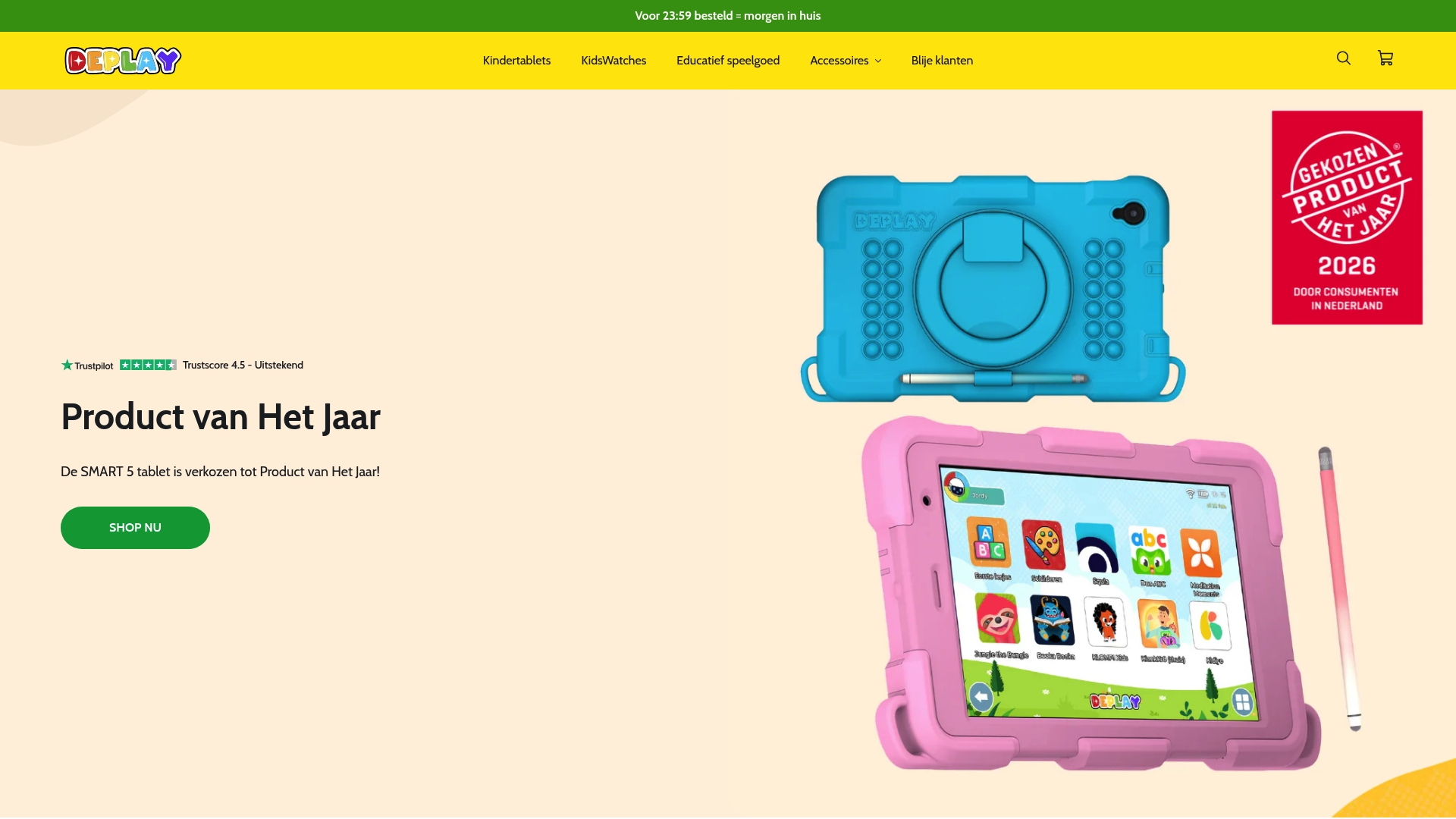
Beperkingen zoals profielen, tijdschema’s en een pincode die instellingen vergrendelt, kunnen standaard in het toestel aanwezig zijn. Bekijk de Deplay Kindertablet voor de productspecificaties en aankoopopties, of lees eerst de tips voor kindveilig tabletgebruik als je eerst precies wilt weten hoe de instellingen werken voordat je bestelt.
Bronnen
- Bureau Jeugd & Media – Een vakantie zonder wifi en schermen heeft voordelen
- Apple Support — Ouderlijk toezicht gebruiken om de iPhone of iPad van je kind te beheren
- Kaspersky — Tablet safety tips
Veelgestelde vragen
Hoe zet ik wifi snel uit op een kindertablet?
Ga naar instellingen, tik op “Wifi” en schuif de schakelaar naar “uit”, of gebruik het snelmenu vanaf de rand van het scherm. Controleer daarna altijd met een herstart of de verbinding echt weg blijft.
Waarom gaat wifi na een herstart soms weer aan?
Sommige tablets herstellen automatisch de laatste bekende verbinding bij het opstarten. Gebruik daarom een profiel met pincode via ouderlijk toezicht in plaats van alleen de losse schakelaar.
Is vliegtuigmodus hetzelfde als wifi uitschakelen?
Nee, vliegtuigmodus blokkeert wifi, bluetooth en mobiele data tegelijk, terwijl wifi uitschakelen alleen die ene verbinding stopt. Heeft de tablet een simkaart, dan is vliegtuigmodus de grondigere keuze.
Werkt een kindertablet nog zonder internet?
Ja, apps met vooraf gedownloade content zoals boeken, video’s of offline spellen blijven werken. Alleen functies die actief internet nodig hebben, zoals streamen of chatten, stoppen direct.
Heeft de Deplay Kindertablet ingebouwd ouderlijk toezicht?
Ja, sommige kids tablets werken met profielbeheer, schermtijd en een pincode waarmee je internettoegang en app-gebruik rechtstreeks vanaf het apparaat beheert.



Hinterlasse einen Kommentar
Alle Kommentare werden vor der Veröffentlichung geprüft.
Diese Website ist durch hCaptcha geschützt und es gelten die allgemeinen Geschäftsbedingungen und Datenschutzbestimmungen von hCaptcha.