

 (8 ZOLL) Kinder-Tablet SMART 5
 (10 ZOLL) PRO 4 Kinder Tablet

 Kids Watch Hero (8-12 Jahre)
 Kinderuhr Explorer (4-8 Jahre)

 (8,5 ZOLL) Zeichentablett
 (11 ZOLL) Tekentablet 11"



Eis schermtijdregeling, app‑beheer en een betrouwbaar webfilter: dat zijn de drie functies die een kindertablet of GPS‑horloge sowieso moet hebben. Locatie en communicatie via een apparaat als de KidsWatch zijn een waardevolle extra, maar roepen ook privacyvragen op die je vooraf moet doorgronden. Techniek alleen is nooit genoeg: apparaten zoals de DEPLAY Kids Tablet bieden deze kernfuncties standaard, maar actieve begeleiding van jou als ouder blijft onmisbaar.
Kort samengevat:
- De belangrijkste functies voor een kindertablet zijn schermtijdbeheer, app‑beheer, webfilter en aankoopbeveiliging; controleer of deze standaard aanwezig zijn zonder extra kosten.
- Test vooraf of alle kernfuncties werken, zoals vergrendeling, filtereffectiviteit en betaalbeveiliging, voordat je het apparaat overhandigt aan je kind.
- Privacyaspecten zoals locatiegeschiedenis en gegevensdeling met derden vereisen een spiegelen en grondige beoordeling van het privacybeleid en datalimieten.
- Duurzaamheid en bouwkwaliteit beïnvloeden de gebruiksduur, vooral omdat kinderapparaten meestal robuust geïnformeerd zijn met een stevige behuizing.
- Apparaten met ingebouwd toezicht bieden meer veiligheid en minder konfiguratie, maar vallen stil zodra je kind een ander toestel gebruikt of meer vrijheid wil.
Inhoudsopgave
- Ouderlijk toezicht app kiezen: welke ingebouwde functies écht tellen
- Zo test en stel je een nieuw toezichtapparaat direct in
- Privacy en duurzaamheid: waar je op moet letten
- Perspectief van DEPLAY: hoe onze ontwerpprincipes de keuze ondersteunen
- Wat mag je verwachten van klantenservice bij toezichtapparaten
- Waar ingebouwd toezicht tekortschiet
- Ingebouwd toezicht versus losse apps op een gewoon toestel
- Wat de conventionele adviezen over ouderlijk toezicht missen
- Klaar om te kiezen? Zo vind je het juiste DEPLAY-apparaat
- Bronnen
Ouderlijk toezicht app kiezen: welke ingebouwde functies écht tellen
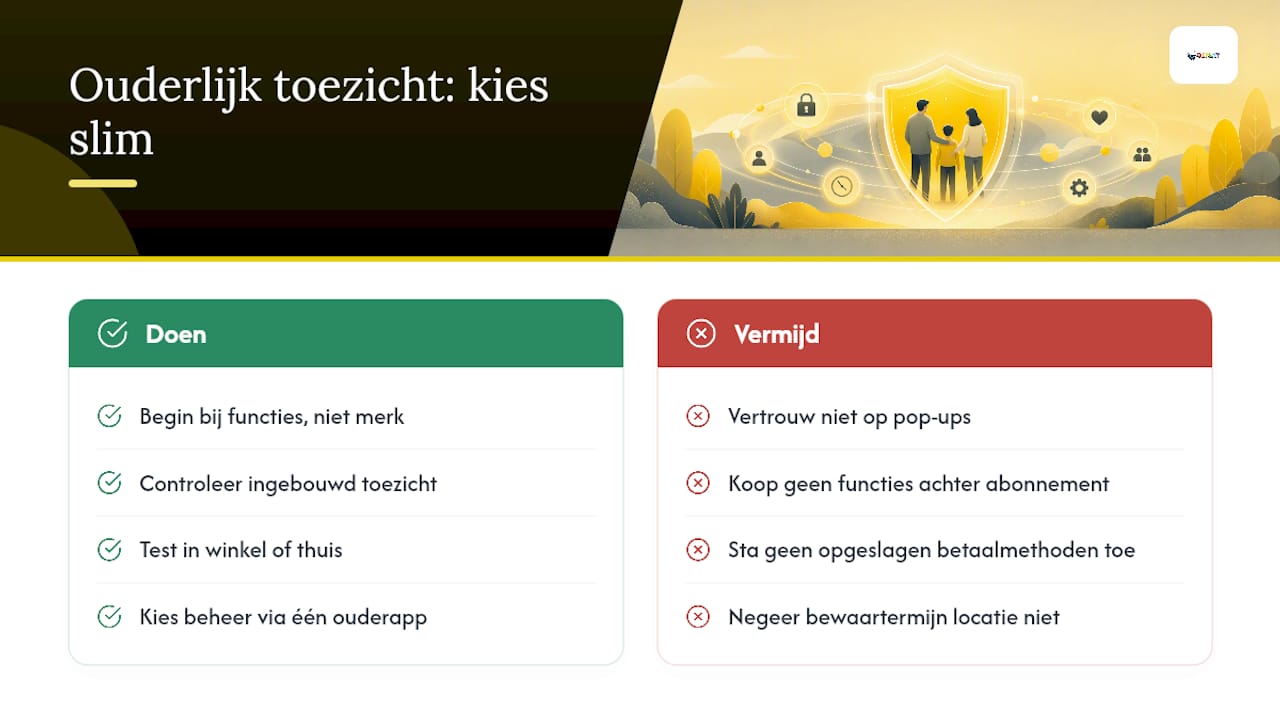
Als je een ouderlijk toezicht app wilt kiezen die logisch aanvoelt, begin dan bij de functie in plaats van het merk. Sommige apparaten stapelen tientallen instellingen op elkaar, maar zonder de juiste basis heb je daar weinig aan. De Consumentenbond stelt dat een goede kindertablet een eigen kindomgeving met echte oudercontrols moet bieden, en waarschuwt dat sommige fabrikanten basisfuncties achter een pincode of een betaald abonnement verstoppen. Check dus vóór aankoop of toezicht standaard is ingebouwd, niet als losse upgrade.
Schermtijd is de functie waar de meeste ouders het eerst naar kijken. Let op granulariteit: kun je per dag verschillende limieten instellen, of alleen één vast blok? Een bedtijdfunctie die het scherm automatisch vergrendelt, is minstens zo belangrijk als de teller zelf. Een apparaat dat na de limiet gewoon dooremmert met een pop‑up, stelt in de praktijk niets voor.
App‑toegang bepaalt of je kind alleen kan spelen met wat jij hebt goedgekeurd. Vraag jezelf af: moet elke nieuwe installatie langs jou, of kan je kind zelf uit een app store kiezen? Categoriefilters (educatief, spel, video) geven meer nuance dan een simpele aan/uit‑knop.
Webfilters houden ongepaste content buiten beeld, maar het niveau verschilt sterk. Sommige apparaten filteren alleen op woordniveau, andere werken met een witte lijst van goedgekeurde sites. Voor kinderen tot ongeveer 8 jaar is een gesloten of sterk gefilterde omgeving vaak de veiligste keuze; oudere kinderen hebben meer baat bij een systeem dat meegroeit.
Aankoopbeveiliging wordt vaak vergeten totdat het te laat is. Functies als “vraag om te kopen” en het volledig uitschakelen van opgeslagen betaalmethoden voorkomen dat een tikkende vinger onbedoeld voor een rekening zorgt.
Bij een GPS‑horloge komt daar locatie en communicatie bij. Een noodknop die alleen bij paniek een locatie doorstuurt, is fundamenteel anders dan een apparaat dat continu bijhoudt waar je kind is. Vraag altijd hoe lang die gegevens bewaard blijven.
Tenslotte telt beheerbaarheid: kun je alles vanuit één ouderapp op afstand aanpassen, ontvang je rapportages, en is er een apart oudercode zodat je kind de instellingen niet zelf kan wijzigen?
Pro-tip: Test in de winkel of thuis binnen de bedenktijd of je alle vier de kernfuncties (schermtijd, app‑beheer, webfilter, aankoopbeveiliging) kunt vinden zonder de handleiding erbij te pakken. Als dat al moeizaam gaat, wordt het thuis niet makkelijker.
Zo test en stel je een nieuw toezichtapparaat direct in
Een nieuw apparaat uit de doos halen en meteen aan je kind geven is de snelste weg naar frustratie achteraf. Neem eerst dertig minuten om alles te testen voordat het speelgoed wordt. ICTToday benadrukt in zijn praktische keuzegids dat technische specificaties en ouderlijk toezicht hand in hand gaan met een goede tablet voor kinderen kiezen, en dat aanvullende filters op routerniveau extra bescherming geven naast de tabletinstellingen zelf.
Doorloop deze stappen in volgorde:
- Maak een apart ouder‑ en kindprofiel aan en stel direct een eigen toegangscode in voor de oudermodus.
- Zet een dagelijkse tijdslimiet en een bedtijd, en test daarna of het scherm daadwerkelijk vergrendelt.
- Schakel vrije appinstallatie uit of zet oudergoedkeuring aan voordat je het apparaat overhandigt.
- Simuleer een aankoop binnen een app om te checken of de betaalbeveiliging echt ingrijpt.
- Test het webfilter op een paar willekeurige zoektermen en controleer of de veilige zoekmodus standaard actief is.
- Loop per app de machtigingen na: staat de microfoon, camera of locatie standaard aan terwijl dat niet nodig is?
- Test bij een GPS‑horloge de belfunctie en de locatieweergave, en bekijk meteen welke privacyinstellingen je kunt aanpassen.
- Doe een korte fysieke test: val de hoes een keer op de bank, check de batterijduur na een uur gebruik, en noteer de garantietermijn en retourvoorwaarden.
Kaspersky adviseert in zijn overzicht van tabletveiligheidstips om meldingen te beperken en microfoon of camera uit te schakelen waar dat niet nodig is, en die instelling test je het best meteen in stap 6, niet pas na een paar weken gebruik.
Deze checklist voorkomt het probleem dat de meeste ouders pas ontdekken als het al te laat is: instellingen die op papier goed lijken, maar in de praktijk niet aanslaan. Een vergrendeling die niet werkt, of een filter dat een simpele zoekterm doorlaat, valt alleen op als je het zelf test voordat je kind het apparaat gebruikt.
Bewaar de bon en het serienummer meteen bij het testmoment. Zo hoef je bij een probleem niet naar dozen te zoeken.
Privacy en duurzaamheid: waar je op moet letten
Locatiegegevens zijn gevoeliger dan de meeste ouders beseffen. Een realtime locatiedeling die alleen zichtbaar is op het moment dat je kijkt, verschilt fundamenteel van een apparaat dat een volledige locatiehistorie opslaat en bewaart. Vraag bij aankoop expliciet hoe lang die geschiedenis wordt vastgehouden en wie er toegang tot heeft.
Loop het privacybeleid door op een paar concrete punten:
- Worden gegevens gedeeld met derde partijen, zoals advertentienetwerken?
- Is gepersonaliseerde reclame standaard aan of uit, en kun je dat zelf wijzigen?
- Zijn cloudbackups van foto’s of gebruiksdata optioneel of verplicht?
- Krijgt het apparaat nog regelmatig software‑updates, of is het model al verouderd?
Zet onnodige cloudfuncties en advertentiepersonalisatie meteen uit tijdens de eerste instelling, niet pas als je toevallig weer in het menu zit.
Fysieke duurzaamheid verdient evenveel aandacht als de software. Een stootbestendige behuizing, een vervangbare beschermhoes en een duidelijke garantietermijn bepalen of een apparaat een jaar meegaat of na één val kapot achterblijft. Praktijkervaring wijst uit dat echte kindertablets vaak al standaard een robuuste behuizing hebben, terwijl een reguliere tablet meestal een extra, los aangeschafte hoes nodig heeft om dezelfde bescherming te bieden.
Dat brengt ons bij budget. Koopgidsen wijzen erop dat vanaf ongeveer € 100 acceptabele modellen te vinden zijn, maar dat extreem goedkope tablets vaak juist besparen op toezichtfuncties en bouwkwaliteit. Een lage prijs is dus geen garantie voor een goede deal als de vergrendeling en de behuizing allebei zwak blijken.
Pro-tip: Vraag bij twijfel altijd naar de exacte garantietermijn op het scherm zelf, niet alleen op de behuizing. Een gebarsten display is de meest voorkomende schadeclaim bij kinderapparaten.
Perspectief van DEPLAY: hoe onze ontwerpprincipes de keuze ondersteunen
Bij Deplay ontwerpen we vanuit drie principes: veiligheid, educatie en gebruiksgemak voor ouders. Dat betekent dat schermtijdregeling, app‑beheer en webfilters geen add‑on zijn, maar het startpunt van elk apparaat dat we maken.
De Kids Tablet biedt die kernfuncties standaard, met een kindomgeving die is afgestemd op jonge gebruikers. De GPS-horloge lost een ander probleem op: bereikbaarheid en locatie zonder dat je kind een volwassen smartphone nodig heeft. De digitale tekentablet richt zich op creativiteit zonder scherm‑afleiding, en de educatieve praatkaarten stimuleren taalontwikkeling juist zonder scherm.
Wat mag je verwachten van klantenservice bij toezichtapparaten
Ondersteuning verdient net zoveel aandacht als de functielijst op de doos. Vraag vóór aankoop hoe je bij vragen over instellingen terechtkomt: via e‑mail, chat of telefoon, en binnen welke termijn je antwoord krijgt. Bij een apparaat dat je kind dagelijks gebruikt, wil je niet drie dagen wachten op uitleg over een vastgelopen vergrendeling.
Kijk ook naar de kwaliteit van de documentatie. Een duidelijke instructie voor het instellen van schermtijd of het koppelen van een ouderapp bespaart je een telefoontje. Sommige fabrikanten bieden een stappenplan bij de doos, andere verwijzen alleen naar een online helpcentrum dat niet altijd up‑to‑date is.
Firmware‑updates zijn een tweede toets voor goede service. Een fabrikant die regelmatig beveiligingsupdates uitbrengt, neemt toezicht serieus. Blijft een apparaat langer dan een jaar zonder update, dan is de kans groter dat nieuwe privacyrisico’s onopgemerkt blijven.
Vraag ten slotte naar de garantieafhandeling zelf. Kun je rechtstreeks bij de fabrikant terecht, of moet je via een winkelketen met een langere doorlooptijd? Bij kinderapparaten, die vaker vallen of gebruikt worden dan een gewone tablet, is snelle afhandeling geen luxe maar een praktische noodzaak.
Waar ingebouwd toezicht tekortschiet
Geen enkel apparaat lost alles op. Ingebouwde toezichtfuncties werken alleen binnen het ecosysteem van dat apparaat: zodra je kind een ander toestel gebruikt, valt de bescherming weg. Dat is precies waarom Gezinsbond benadrukt dat filters alleen niet voldoende zijn en dat actieve begeleiding van ouders nodig blijft, hoe goed de techniek ook is.
Een tweede beperking is flexibiliteit. Een sterk afgeschermde omgeving is ideaal voor een kleuter, maar voelt al snel benauwend voor een negenjarige die meer zelfstandigheid wil. Ecosysteemvergelijkingen laten zien dat er grofweg drie niveaus bestaan: een volledig gesloten systeem, een semi‑open omgeving met beheerde accounts, en een open systeem met tijdsbeheer zoals bij standaard smartphonebesturingssystemen. Elk niveau kiest tussen controle en vrijheid, en geen enkele optie geeft je beide tegelijk.
Ook privacy‑instellingen zijn niet altijd transparant. Sommige apparaten verzamelen meer gegevens dan nodig, zonder dat duidelijk is waarvoor. En technische filters missen soms context: een zoekterm die onschuldig lijkt, kan alsnog naar ongepaste content leiden. Daarom blijft controleren wat je kind daadwerkelijk ziet, ook na de eerste instelling, nodig.
Ingebouwd toezicht versus losse apps op een gewoon toestel
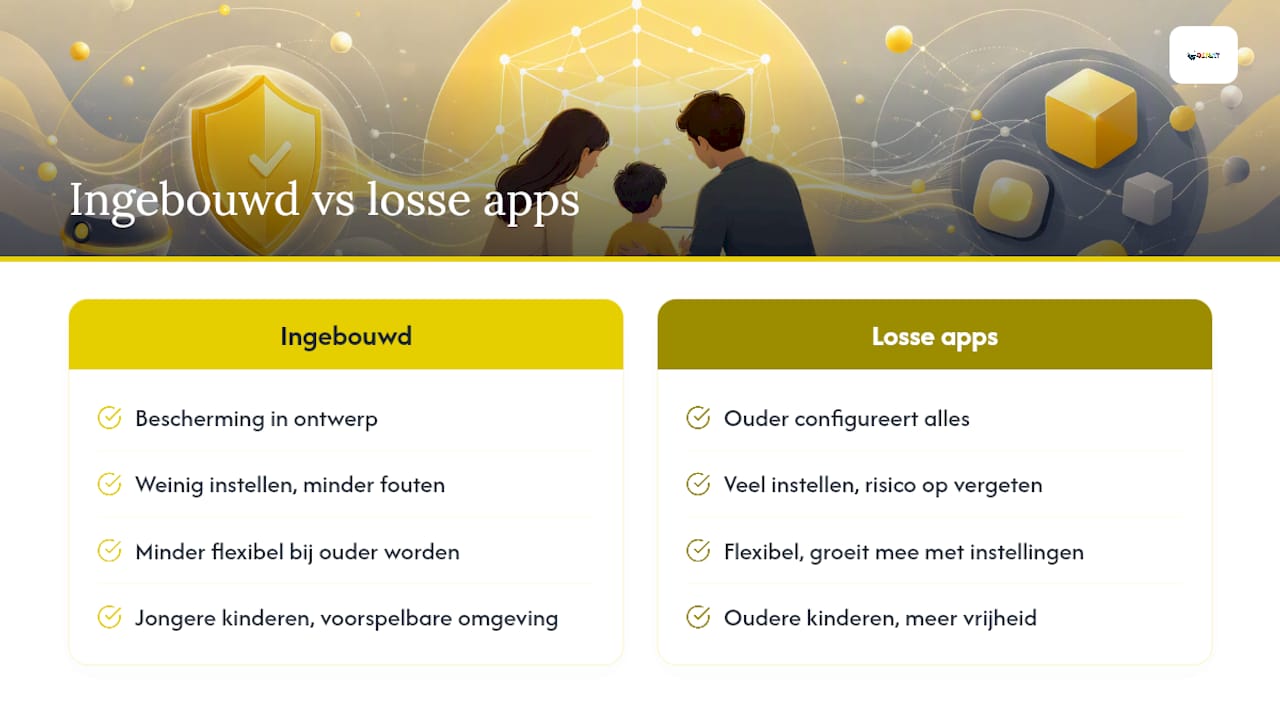
Het verschil zit in waar de verantwoordelijkheid ligt. Bij een apparaat met ingebouwd toezicht, zoals een kindertablet die specifiek is ontworpen voor jonge gebruikers, zit de bescherming al in het ontwerp. Je hoeft niet zelf een los systeem te configureren op een toestel dat oorspronkelijk voor volwassenen is gemaakt.
Dat scheelt tijd en risico op fouten. Een standaardtablet vraagt van jou dat je zelf alle onderdelen los instelt en up‑to‑date houdt, en één vergeten instelling kan het hele systeem lek maken. Een kindgericht apparaat start met de kindomgeving als basis, waardoor er minder kan misgaan door een vergeten stap.
Het nadeel van een gesloten, kindgericht apparaat is minder flexibiliteit als je kind ouder wordt. Een apparaat dat is ontworpen voor 3‑ tot 10‑jarigen, groeit niet automatisch mee tot je kind veertien is. Voor die leeftijdsgroep is dat echter meestal geen probleem: op jonge leeftijd is een voorspelbare, veilige omgeving belangrijker dan maximale flexibiliteit.
Het echte verschil zit dus niet in “beter” of “slechter”, maar in wat bij de leeftijd en het doel van je kind past. Voor primair educatief gebruik telt toegang tot goede content en overzicht zwaarder dan onbeperkte vrijheid, en dat is precies waar een kindgericht apparaat zijn meerwaarde toont.
Wat de conventionele adviezen over ouderlijk toezicht missen
De meeste gidsen over ouderlijk toezicht app kiezen richten zich op functielijstjes: hoeveel instellingen heeft dit apparaat, hoeveel filters, hoeveel rapportages. Dat mist het punt. Een apparaat met twintig instelmogelijkheden die niemand ooit gebruikt, biedt minder bescherming dan een apparaat met vier functies die daadwerkelijk werken en die je binnen een kwartier hebt getest.
Wat overschat wordt: locatietracking als hoofdfunctie. Voor de meeste gezinnen met jonge kinderen is een noodfunctie waardevoller dan continue tracking, en continue tracking brengt privacyvragen mee die niet elk gezin wil dragen. Wat onderschat wordt: fysieke duurzaamheid. Een apparaat dat na één val kapot is, biedt geen enkel toezicht meer, hoe goed de software ook was.
Mijn advies: begin bij schermtijd, app‑beheer en webfilter, test die drie functies zelf voordat je kind het apparaat gebruikt, en behandel locatie en communicatie als een bewuste, apart afgewogen keuze. Techniek is een hulpmiddel. Jouw betrokkenheid blijft de kern.
— Luuk
Klaar om te kiezen? Zo vind je het juiste DEPLAY-apparaat
Dit merk biedt een alternatief voor een generieke tablet: elk apparaat is vanaf de basis ontworpen voor kinderen, niet achteraf aangepast met een los toezichtlaagje. Voor kinderen van 3 tot 10 jaar die willen leren en spelen, is de kindertablet het startpunt, met schermtijdregeling, app‑beheer en webfilter al ingebouwd. Wil je vooral bereikbaarheid en meer zelfstandigheid buitenshuis, dan past de KidsWatch beter bij die behoefte. Voor creatief spelen zonder scherm‑afleiding is de tekentablet een logische aanvulling, en de praatkaarten stimuleren taalontwikkeling juist weg van elk scherm.
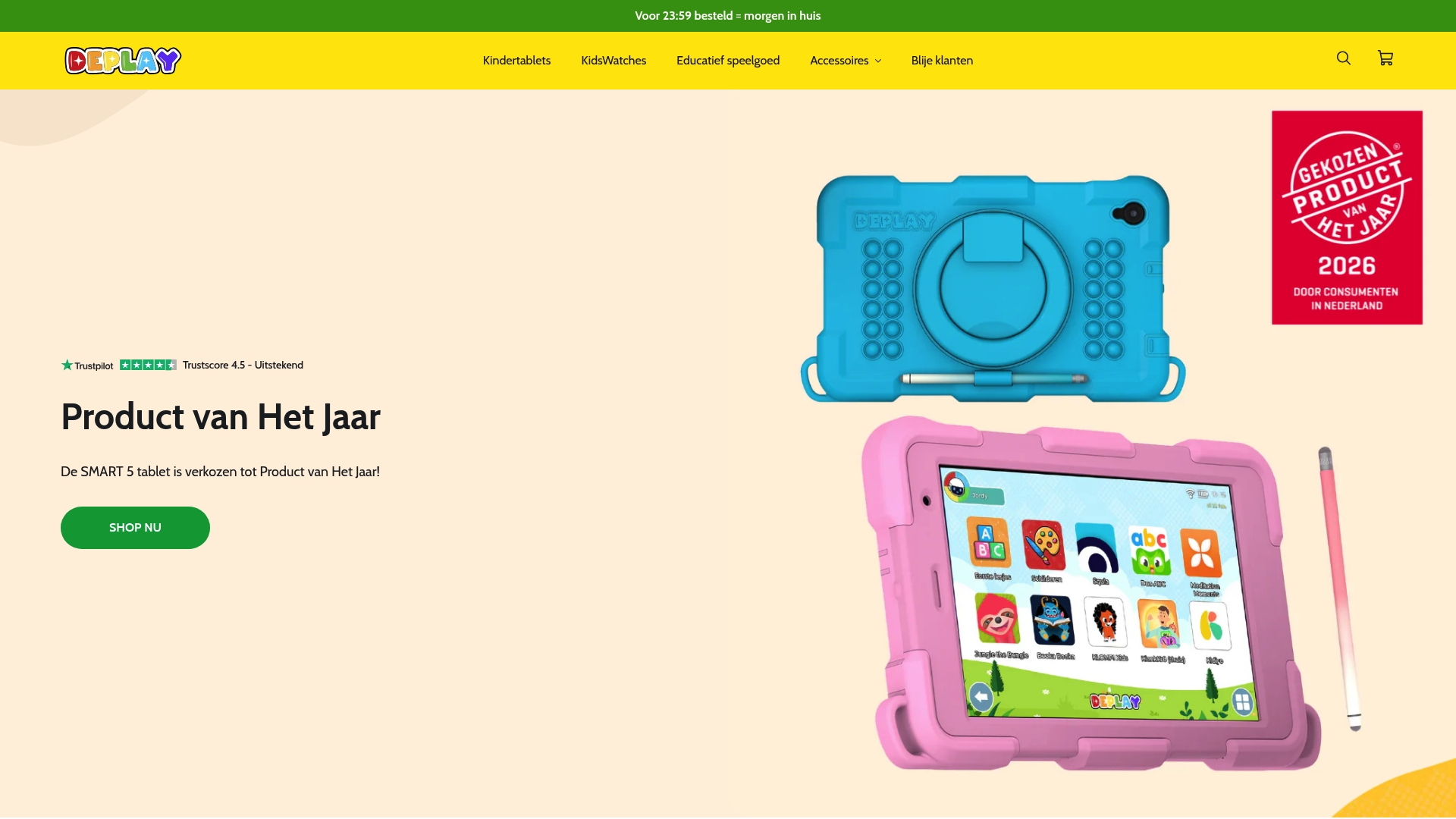
Doorloop de testchecklist hierboven zodra je apparaat binnen is: profielen instellen, schermtijd testen, webfilter checken. Bekijk ook meteen de beschermhoezen en overige accessoires, zodat het apparaat een val overleeft voordat die zich voordoet. Bezoek de webshop voor actuele specificaties en bestelopties, en vergelijk de modellen rustig vanuit huis voordat je bestelt.
Bronnen
- ICTToday — Hoe kies je een goede tablet voor kinderen?
- Gezinsbond — Hoe maak je een tablet kidsproof
- Kaspersky — Tablet safety tips

Hinterlasse einen Kommentar
Alle Kommentare werden vor der Veröffentlichung geprüft.
Diese Website ist durch hCaptcha geschützt und es gelten die allgemeinen Geschäftsbedingungen und Datenschutzbestimmungen von hCaptcha.