

 (8 ZOLL) Kinder-Tablet SMART 5
 (10 ZOLL) PRO 4 Kinder Tablet


 (8,5 ZOLL) Zeichentablett
 (11 ZOLL) Tekentablet 11"


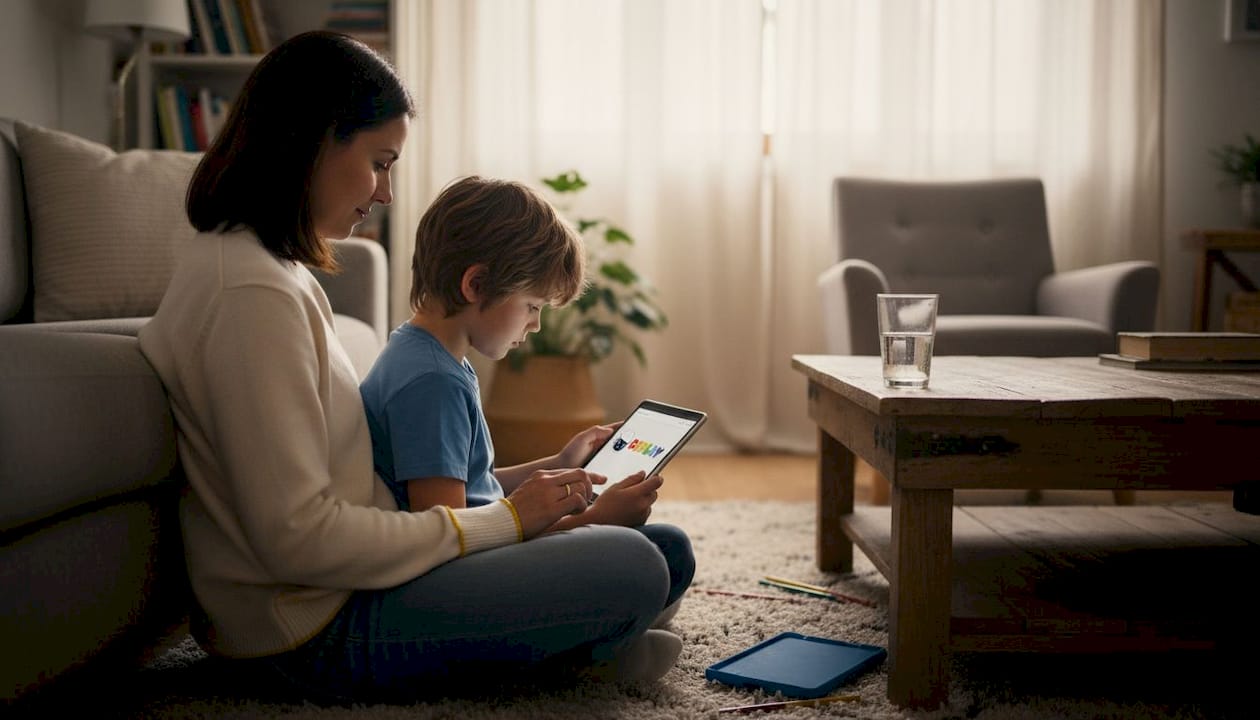
Sie möchten Ihr Kind sicher ein Tablet nutzen lassen, wissen aber nicht, wo Sie mit Sicherheits- und Bildschirmzeit-Limits anfangen sollen. Viele Eltern kämpfen damit, die richtige Balance zwischen digitaler Freiheit und Kontrolle zu finden. Dieser Leitfaden hilft Ihnen Schritt für Schritt, ein Tablet kinderfreundlich einzurichten, mit praktischen Tipps für Kinder zwischen 3 und 10 Jahren. Wir besprechen offizielle Tools, häufige Fehler und wie Sie die Kontrolle behalten, ohne ständig über die Schulter schauen zu müssen.
Inhaltsverzeichnis
- Wichtigste Punkte auf einen Blick
- Benötigte Materialien und Vorbereitungen für ein kinderfreundliches Tablet
- Schritt für Schritt die Einrichtung des kinderfreundlichen Tablets
- Fehlerbehebung und häufige Fallstricke bei der Einrichtung
- Was können Sie von einem kinderfreundlichen Tablet erwarten und wie behalten Sie die Kontrolle?
- Entdecken Sie die sicheren Kindertablets von DEPLAY
- Häufig gestellte Fragen zur Einrichtung kinderfreundlicher Tablets
Wichtigste Erkenntnisse
| Punkt | Details |
|---|---|
| Offizielle Tools verwenden | Nutzen Sie offizielle Tools wie Family Link, Bildschirmzeit und Samsung Kids Mode, um sichere Einstellungen auf allen Plattformen zu gewährleisten. |
| Bildschirmzeit begrenzen | Legen Sie mit dem gewählten Tool ein tägliches Limit von maximal einer Stunde für Kinder zwischen drei und zehn Jahren fest. |
| Starke Passwörter | Wählen Sie ein starkes Passwort mit mindestens acht Zeichen, einer Kombination aus Buchstaben, Zahlen und Symbolen, und bewahren Sie es an einem sicheren Ort auf. |
| Lern-Apps im Mittelpunkt | Wählen Sie lehrreiche, kinderfreundliche Apps und platzieren Sie diese zentral auf dem Tablet, um ein ausgewogenes Verhältnis zwischen Lernen und Spielen zu gewährleisten. |
| Schutzhülle und Aufsicht | Sorgen Sie für eine robuste Schutzhülle und platzieren Sie das Tablet an einem zentralen Ort im Haus, um die Aufsicht zu erleichtern. |
Benötigte Materialien und Vorbereitungen für ein kinderfreundliches Tablet
Bevor Sie mit der Einrichtung eines kinderfreundlichen Tablets beginnen, benötigen Sie einige Dinge. Die richtige Vorbereitung erspart Ihnen später viel Frustration. Stellen Sie sicher, dass das Tablet vollständig aufgeladen ist und dass Sie Zugang zu Ihrem eigenen Konto haben, um Einstellungen zu verwalten.
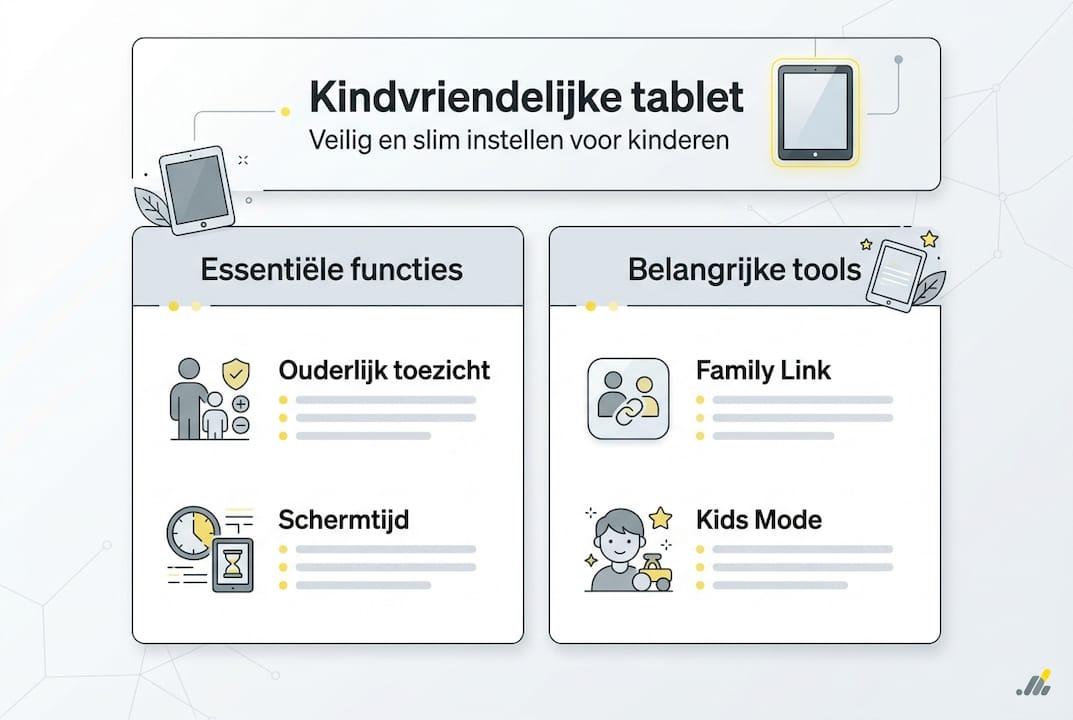
Die wichtigsten Apps und Tools, die Sie benötigen, hängen vom Tablet-Typ ab. Für Android-Tablets verwenden Sie Google Kids Space in Kombination mit Family Link. iPad-Nutzer arbeiten mit der integrierten Bildschirmzeit-Funktion. Samsung-Tablets verfügen über einen speziellen Kids Mode, den Sie über die Einstellungen aktivieren. Überprüfen Sie vorab, ob Ihr Tablet mit diesen Tools kompatibel ist, da ältere Modelle nicht immer die neuesten Sicherheitsoptionen unterstützen.
Das Anlegen eines Kinderkontos ist unerlässlich für verantwortungsbewusste Bildschirmzeit. Damit erhalten Sie Zugriff auf die Kindersicherung und können genau sehen, was Ihr Kind tut. Das NJI empfiehlt maximal 1 Stunde Bildschirmzeit pro Tag für Kinder zwischen 3 und 10 Jahren. Diese Richtlinie hilft Ihnen dabei, realistische Limits festzulegen, die zum Alter Ihres Kindes passen.
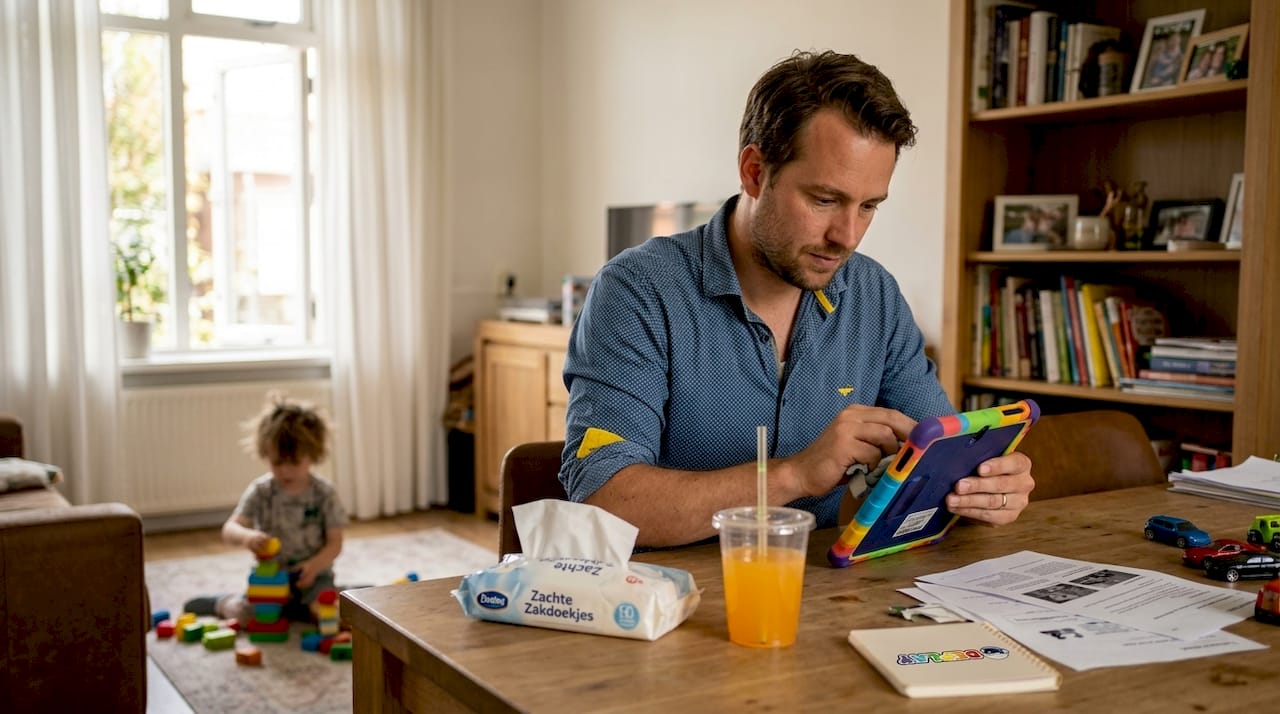
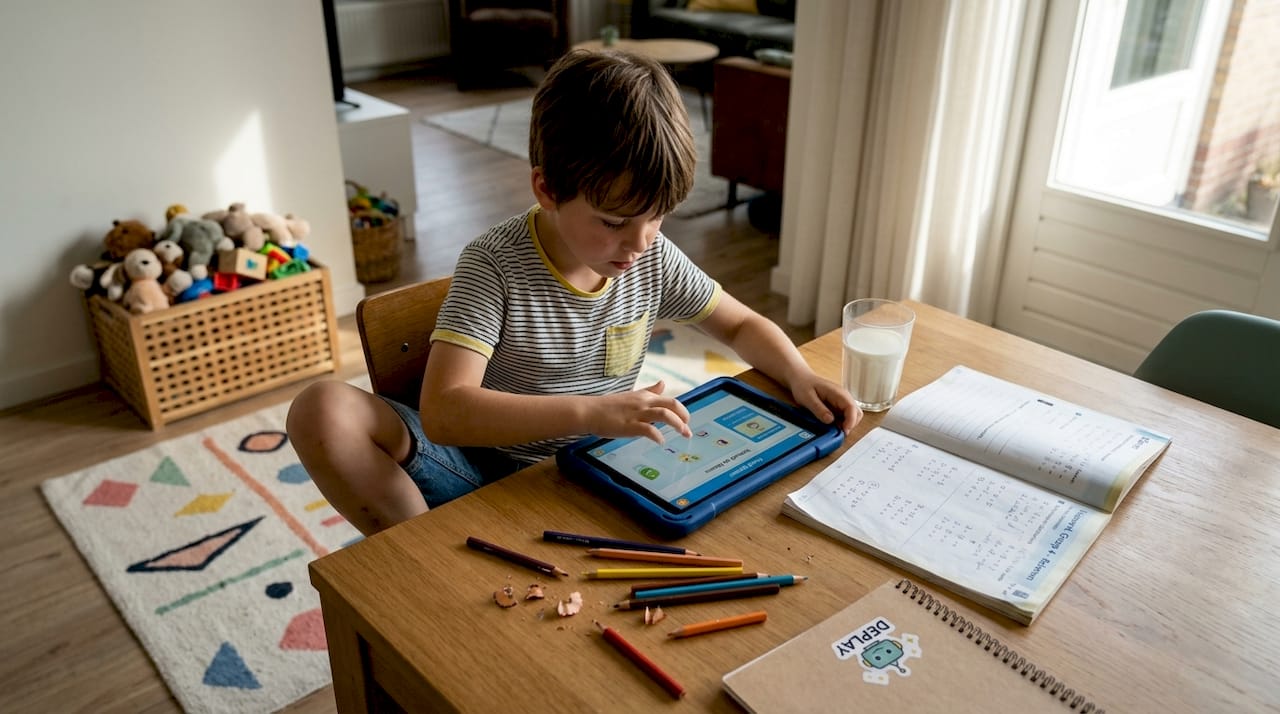
Denken Sie auch an praktische Dinge. Eine stabile Schutzhülle verhindert Schäden bei Stürzen, was bei kleinen Kindern regelmäßig vorkommt. Wählen Sie einen zentralen Ort im Haus, an dem das Tablet verwendet wird, zum Beispiel das Wohnzimmer. Dies erleichtert die Aufsicht und verhindert, dass Ihr Kind sich mit dem Gerät ins Schlafzimmer zurückzieht.
Übersicht der benötigten Tools pro Plattform:
| Plattform | Benötigtes Tool | Minimale Version | Kosten |
|---|---|---|---|
| Android | Family Link + Google Kids Space | Android 7.0+ | Kostenlos |
| iPad | Bildschirmzeit (integriert) | iOS 12+ | Kostenlos |
| Samsung | Samsung Kids Mode | Android 9.0+ | Kostenlos |
| Alle Plattformen | Kinderkonto | Variabel | Kostenlos |
Vergessen Sie nicht, ein starkes Passwort für Ihr eigenes Konto zu wählen. Kinder sind überraschend einfallsreich darin, schwache Codes zu entdecken. Verwenden Sie mindestens 8 Zeichen mit einer Kombination aus Buchstaben, Zahlen und Symbolen. Bewahren Sie dieses Passwort an einem sicheren Ort auf, an den Ihr Kind nicht gelangen kann.
Schritt für Schritt die Einrichtung des kinderfreundlichen Tablets
Nachdem Sie alles vorbereitet haben, beginnen wir mit dem eigentlichen Installationsprozess. Die Schritte unterscheiden sich je nach Plattform, aber das Prinzip bleibt dasselbe: zuerst sichern, dann lehrreiche Inhalte hinzufügen und schließlich Limits festlegen.
Für Android-Tablets mit Google Kids Space:
- Laden Sie Family Link auf Ihr eigenes Telefon und auf das Tablet Ihres Kindes herunter.
- Erstellen Sie über die Family Link App ein Google-Konto für Ihr Kind.
- Aktivieren Sie Google Kids Space, indem Sie den Anweisungen in der App folgen.
- Wählen Sie altersgerechte Apps für Ihr Kind aus.
- Legen Sie tägliche Bildschirmzeit-Limits über die Family Link App auf Ihrem Telefon fest.
- Aktivieren Sie den Schlafmodus, um den Bildschirm automatisch zu sperren.
Die Installation dauert etwa 15 bis 20 Minuten. Google Kids Space bietet vorselektierte Apps, die für Kinder zugelassen sind, was die Auswahl vereinfacht. Sie können später jederzeit Apps über Ihr eigenes Telefon hinzufügen oder entfernen.
Für iPad mit Bildschirmzeit:
- Gehen Sie auf dem iPad zu den Einstellungen.
- Tippen Sie auf Bildschirmzeit und dann auf Bildschirmzeit einschalten.
- Wählen Sie „Dies ist das iPad meines Kindes“.
- Legen Sie Auszeiten fest für die Stunden, in denen der Bildschirm gesperrt sein soll.
- Konfigurieren Sie App-Limits für bestimmte Kategorien wie Spiele oder soziale Medien.
- Aktivieren Sie Inhaltsbeschränkungen, um unangemessene Inhalte zu filtern.
- Erstellen Sie einen Bildschirmzeit-Code, den nur Sie kennen.
Die iPad-Bildschirmzeit-Funktion ist intuitiv und bietet detaillierte Berichte. Sie sehen genau, wie viel Zeit Ihr Kind in jeder App verbringt, was Ihnen hilft, die Limits anzupassen.
Für Samsung-Tablets mit Kids Mode:
- Öffnen Sie die Einstellungen und suchen Sie nach Samsung Kids.
- Tippen Sie auf Ein, um den Kids Mode zu aktivieren.
- Erstellen Sie ein Profil für Ihr Kind mit Namen und Geburtsdatum.
- Legen Sie eine 4-stellige PIN für die Kindersicherung fest.
- Wählen Sie Apps aus, die im Kids Mode zugänglich sind.
- Konfigurieren Sie tägliche Zeitlimits pro App oder für die gesamte Bildschirmzeit.
Der Samsung Kids Mode hat eine spielerische Oberfläche mit Charakteren, die Kinder ansprechen. Die Umgebung ist vollständig von der normalen Tablet-Oberfläche getrennt, was zusätzliche Sicherheit bietet.
Pro-Tipp: Notieren Sie Ihre PIN-Codes und Passwörter auf Papier und bewahren Sie diese an einem Ort auf, an den Ihr Kind nicht gelangen kann. Verwenden Sie keine offensichtlichen Codes wie 1234 oder das Geburtsdatum Ihres Kindes. Ändern Sie die Codes alle drei Monate, um ein Umgehen zu verhindern.
Empfohlene Apps pro Alterskategorie:
- 3 bis 5 Jahre: Khan Academy Kids, Endless Alphabet, Toca Boca Apps
- 6 bis 8 Jahre: Duolingo ABC, ScratchJr, Minecraft Education
- 9 bis 10 Jahre: Prodigy Math, Typing Club, Google Earth
Wählen Sie Apps, die pädagogischen Wert mit Unterhaltung verbinden. Vermeiden Sie Apps mit In-App-Käufen oder Werbung, es sei denn, Sie können diese über die Einstellungen deaktivieren. Testen Sie jede App selbst, bevor Sie sie für Ihr Kind verfügbar machen.
Fehlerbehebung und häufige Fallstricke bei der Einrichtung
Selbst mit der besten Vorbereitung stoßen Sie auf Herausforderungen. Kinder sind kreativ darin, Wege zu finden, Limits zu umgehen. Das Wichtigste ist, proaktiv zu bleiben und Ihre Einstellungen regelmäßig zu überprüfen.
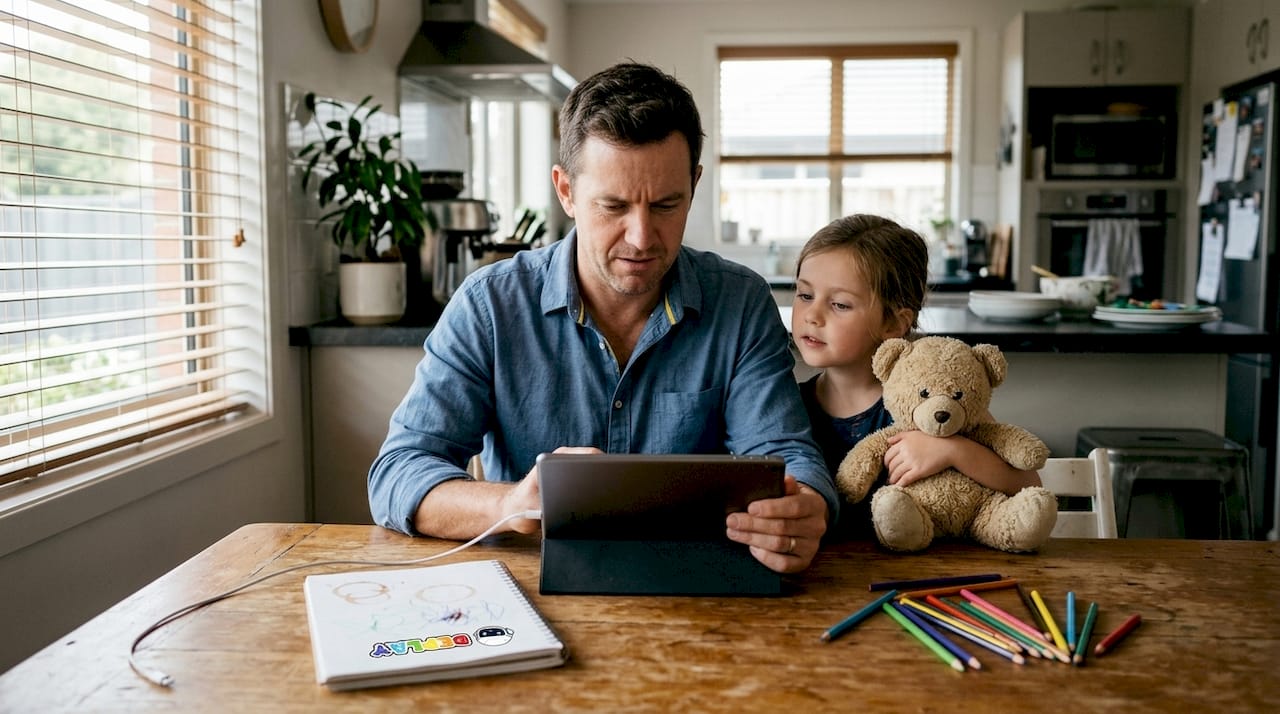
Ein häufiger Fehler ist die Verwendung eines zu schwachen Passworts. Kinder beobachten Ihre Finger, während Sie den Code eingeben, und merken sich Muster. Das Umgehen von Bildschirmzeit-Limits kommt häufiger vor, als man denkt. Ändern Sie Ihren Code regelmäßig und tippen Sie ihn außerhalb der Sicht Ihres Kindes ein.
Eine weitere Falle ist die mangelnde Aktualisierung der Einstellungen, wenn Ihr Kind älter wird. Was für ein 4-Jähriges geeignet ist, funktioniert für ein 8-Jähriges nicht mehr. Planen Sie alle sechs Monate einen Termin ein, um die Apps, Zeitlimits und Inhaltsfilter zu bewerten. Beziehen Sie Ihr Kind dabei ein, damit es über verantwortungsbewussten Bildschirmgebrauch lernt.
Wenn das Tablet während der Nutzung hängen bleibt oder einfriert, geraten Sie nicht in Panik. Dies geschieht manchmal durch zu viele gleichzeitig laufende Apps. Ein erzwungener Neustart löst dies meistens: Halten Sie die Ein-/Aus-Taste und die Leiser-Taste gleichzeitig 10 bis 15 Sekunden lang gedrückt. Das Tablet startet dann automatisch neu, ohne dass Sie Daten verlieren.
Häufige Probleme und Lösungen:
- Tablet reagiert nicht auf Berührung: Bildschirm reinigen und Gerät neu starten
- Apps stürzen wiederholt ab: App auf die neueste Version aktualisieren oder neu installieren
- Kind kann Limit umgehen: Passwort ändern und prüfen, ob keine Gastkonten aktiv sind
- Kindersicherung funktioniert nicht: Überprüfen, ob die neueste Softwareversion installiert ist
- Zu viele Benachrichtigungen: Benachrichtigungseinstellungen in der Kindersicherungs-App anpassen
Pro-Tipp: Erstellen Sie wöchentlich ein Backup der Einstellungen. Wenn Sie das Tablet wegen eines technischen Problems zurücksetzen müssen, können Sie alle Sicherungen schnell wiederherstellen, ohne von vorne anfangen zu müssen. Die meisten Plattformen bieten automatische Backups über die Cloud an.
Wenn Ihr Kind Anzeichen zeigt, dass die Limits frustrierend sind, besprechen Sie, warum diese existieren. Erklären Sie, dass Bildschirmzeit Spaß macht, aber andere Aktivitäten wie draußen spielen, lesen oder basteln genauso wichtig sind. Offene Kommunikation verhindert, dass Ihr Kind heimlich versucht, die Regeln zu umgehen.
„Die beste Sicherheit ist nicht nur technisch, sondern auch pädagogisch. Sprechen Sie mit Ihrem Kind darüber, warum Sie Vereinbarungen zur Bildschirmzeit treffen.“
Sollten Sie nicht weiterkommen, wenden Sie sich an den Kundendienst der Plattform. Google, Apple und Samsung haben spezialisierte Teams, die bei der Kindersicherung helfen. Oft lösen sie Probleme innerhalb eines Tages per Chat oder Telefon. Speichern Sie Screenshots von Fehlermeldungen, um den Prozess zu beschleunigen.
Überprüfen Sie auch, ob keine inkompatiblen Apps installiert sind. Einige Drittanbieter-Sicherheits-Apps kollidieren mit den integrierten Tools, was zu unerwartetem Verhalten führt. Entfernen Sie diese Apps und verwenden Sie nur die offiziellen Tools für das beste Ergebnis.
Was können Sie von einem kinderfreundlichen Tablet erwarten und wie behalten Sie die Kontrolle?
Ein gut eingerichtetes Kindertablet bietet einen sicheren digitalen Spielplatz, auf dem Ihr Kind lernen und entdecken kann. Die Lern-Apps fördern Sprachkenntnisse, Rechnen und Kreativität auf eine Weise, die ihrem natürlichen Spieltrieb entspricht. Ihr Kind lernt grundlegende digitale Fähigkeiten, die in unserer Gesellschaft immer wichtiger werden.
Bildschirmzeitbegrenzungen helfen bei der Entwicklung gesunder digitaler Gewohnheiten. Durch das Festlegen von Limits lernen Sie Ihrem Kind, dass Technologie ein Hilfsmittel ist, kein Selbstzweck. Sie lernen zu planen, wann sie das Tablet verwenden und akzeptieren, dass es auch andere Aktivitäten gibt. Dies verhindert Sucht und fördert einen ausgewogenen Lebensstil.
Die offiziellen Tools von Google, Apple und Samsung bieten mehr Funktionalität als Drittanbieter-Apps. Sie sind besser in das Betriebssystem integriert und erhalten regelmäßige Sicherheitsupdates. Drittanbieter-Apps können für spezifische Funktionen nützlich sein, aber es fehlt ihnen oft die tiefgehende Kontrolle, die integrierte Tools bieten.
Vergleich offizielle Tools vs. Drittanbieter-Apps:
| Funktion | Offizielle Tools | Drittanbieter-Apps |
|---|---|---|
| Bildschirmzeit-Limits | Ja, detailliert | Ja, grundlegend |
| App-Sperre | Vollständig | Begrenzt |
| Inhaltsfilterung | Umfassend | Variabel |
| Standortverfolgung | Ja (Family Link) | Manchmal |
| Kosten | Kostenlos | Oft kostenpflichtig |
| Integration | Nahtlos | Kann Konflikte verursachen |
Behalten Sie das Tablet zentral im Haus und besprechen Sie regelmäßig, was Ihr Kind gemacht hat. Fragen Sie nach den Apps, die sie mögen und warum. Dies gibt Ihnen Einblick in ihre Interessen und hilft Ihnen bei der Auswahl neuer lehrreicher Inhalte. Es verhindert auch, dass die Bildschirmzeit zu einer isolierten Aktivität wird.
Tipps für langfristige Kontrolle:
- Überprüfen Sie wöchentlich die Bildschirmzeit-Berichte in Ihrer Kindersicherungs-App.
- Passen Sie Limits basierend auf Verhalten und Altersentwicklung an.
- Fügen Sie neue Apps hinzu, die zu Schulfächern passen.
- Entfernen Sie Apps, die Ihr Kind nicht mehr nutzt oder für die es zu jung ist.
- Besprechen Sie Online-Sicherheit regelmäßig, auch wenn Ihr Kind noch jung ist.
Je älter Ihr Kind wird, desto mehr Freiheit sollten Sie ihm allmählich gewähren. Ein 9-Jähriger hat andere Bedürfnisse als ein 4-Jähriger. Erhöhen Sie die Bildschirmzeit um 15 Minuten pro Jahr und fügen Sie fortgeschrittenere Apps hinzu. Beziehen Sie Ihr Kind in diese Entscheidungen ein, damit es lernt, Verantwortung zu übernehmen.
Pro-Tipp: Planen Sie alle sechs Monate einen Evaluierungstermin ein. Besprechen Sie mit Ihrem Kind, was gut läuft und was verbessert werden kann. Passen Sie die Einstellungen gemeinsam an, damit sie verstehen, warum bestimmte Regeln existieren. Dies schafft gegenseitiges Vertrauen und erleichtert die Durchsetzung.
Für weitere Informationen zur Auswahl des richtigen Tablets lesen Sie unseren Leitfaden zum besten Kindertablet 2025. Wir besprechen dort, welche Spezifikationen wichtig sind und wie man Qualität erkennt. Entdecken Sie auch unsere Liste der beliebtesten Kinder-Apps, die sowohl lehrreich als auch unterhaltsam sind.
Entdecken Sie die sicheren Kindertablets von DEPLAY
Wenn Sie ein Tablet suchen, das bereits auf Sicherheit und Bildung ausgelegt ist, sehen Sie sich das Sortiment von DEPLAY an. Unsere Kindertablets sind vollständig kompatibel mit allen in diesem Leitfaden beschriebenen Tools und Methoden. Sie kombinieren robuste Hardware mit vorinstallierter Sicherheitssoftware.
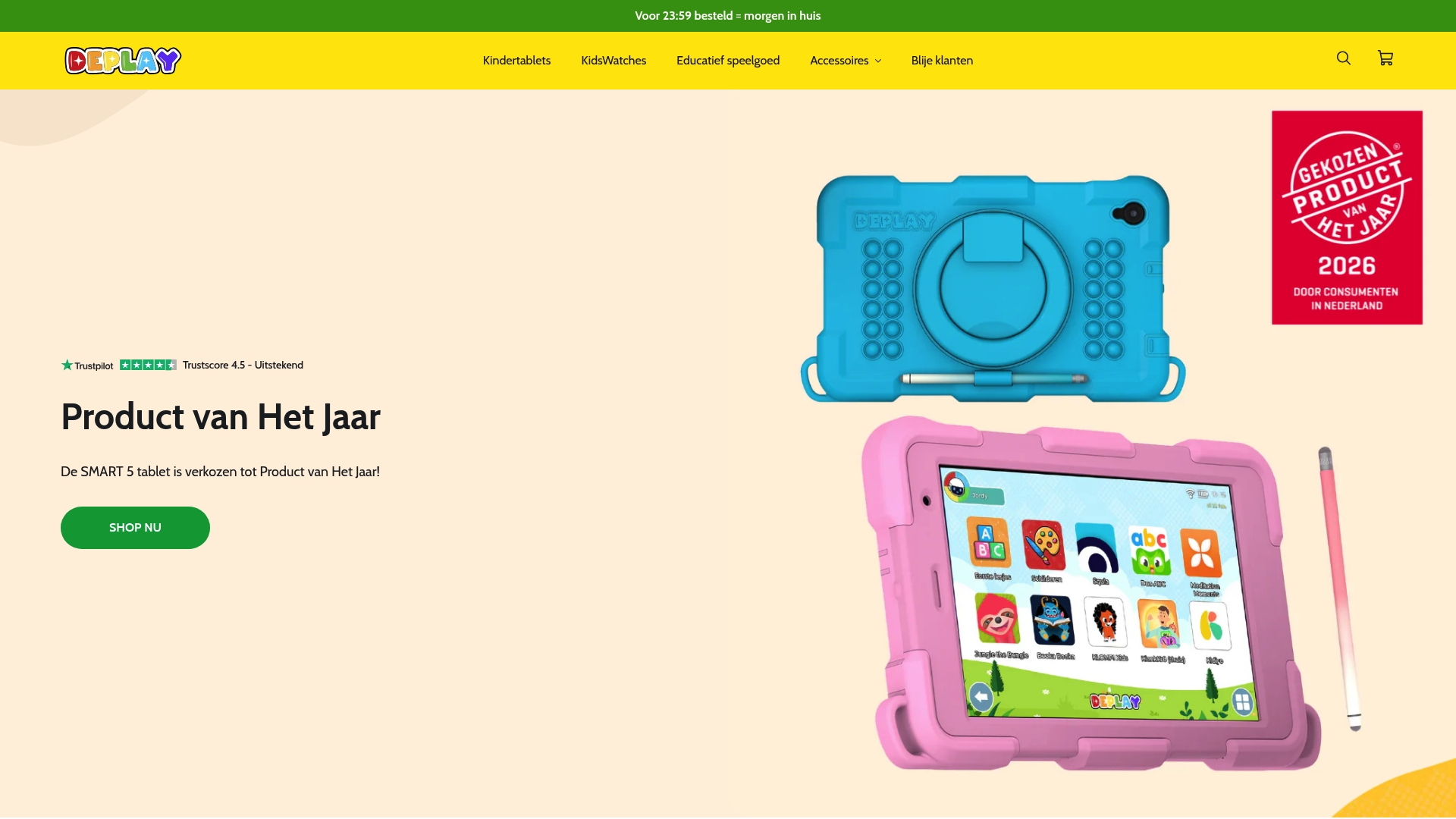
Das DEPLAY Kids Tablet Pro bietet Kindersicherung, Bildschirmzeitverwaltung und Zugang zu Lern-Apps in einem Paket. Sie müssen nicht alle Einstellungen selbst konfigurieren, denn das haben wir bereits für Sie erledigt. Natürlich können Sie alles an die Bedürfnisse Ihrer Familie anpassen.
Für kreative Kinder haben wir auch ein 11-Zoll-Zeichentablet, das digitales Lernen perfekt ergänzt. Kombinieren Sie Bildschirmzeit mit Offline-Kreativität für eine ausgewogene Entwicklung. Sehen Sie sich unser Inspirationsbuch an, um weitere Ideen für den verantwortungsvollen Umgang mit Tablets zu erhalten.
Häufig gestellte Fragen zur Einrichtung kindgerechter Tablets
Wie setze ich Bildschirmzeitlimits durch, ohne dass Kinder sie umgehen?
Verwenden Sie ein starkes Passwort oder eine PIN, die Sie regelmäßig ändern. Geben Sie den Code außer Sichtweite Ihres Kindes ein und bewahren Sie ihn an einem sicheren Ort auf. Überprüfen Sie wöchentlich, ob keine Gastkonten oder neuen Profile erstellt wurden. Erfahren Sie mehr über kindersichere Kindersicherung für fortgeschrittene Tipps.
Welche Apps sind am besten für Kinder von 3 bis 10 Jahren geeignet?
Wählen Sie Apps, die Bildungswert mit Unterhaltung verbinden, wie Khan Academy Kids für kleine Kinder oder Duolingo ABC für Leseanfänger. Vermeiden Sie Apps mit In-App-Käufen und Werbung. Testen Sie jede App selbst, bevor Sie sie verfügbar machen, und lesen Sie Bewertungen von anderen Eltern.
Kann ich dieselben Einstellungen auf mehreren Tablets verwenden?
Ja, mit Family Link können Sie mehrere Geräte von einem Elternkonto aus verwalten. Für iPads verwenden Sie die Familienfreigabe, um Einstellungen zwischen Geräten zu synchronisieren. Der Samsung Kids Mode erfordert eine separate Konfiguration pro Tablet, aber Sie können Profile exportieren und importieren.
Was tun, wenn das Tablet während der Benutzung einfriert?
Halten Sie die Ein-/Aus-Taste und die Leiser-Taste gleichzeitig 10 bis 15 Sekunden lang gedrückt, um einen erzwungenen Neustart durchzuführen. Wenn dies nicht funktioniert, lassen Sie den Akku vollständig entladen und laden Sie das Gerät anschließend vollständig auf. Überprüfen Sie, ob alle Apps auf dem neuesten Stand sind, da veraltete Software häufig Abstürze verursacht.
Wie oft sollte ich die Einstellungen anpassen, wenn mein Kind älter wird?
Planen Sie alle sechs Monate eine Überprüfung der Apps, Zeitlimits und Inhaltsfilter. Erhöhen Sie die verantwortungsvolle Bildschirmzeit schrittweise um 15 Minuten pro Jahr und fügen Sie fortschrittlichere Apps hinzu. Beziehen Sie Ihr Kind in diese Entscheidungen ein, um ein Verantwortungsbewusstsein zu entwickeln.
Empfehlung
- Wie geht man verantwortungsvoll mit der Bildschirmzeit auf einem Kindertablet um?
- So halten Sie Ihr Kind auf dem DEPLAY Kids Tablet sicher online | DEPLAY Tipps
- DEPLAY Kids Tablet: Das beste Kindertablet für eine sichere Online-Umgebung
- Tablet-Bildschirmzeit bei Kindern: Was ist gesund und wie stellt man Limits ein?

Hinterlasse einen Kommentar
Alle Kommentare werden vor der Veröffentlichung geprüft.
Diese Website ist durch hCaptcha geschützt und es gelten die allgemeinen Geschäftsbedingungen und Datenschutzbestimmungen von hCaptcha.