

 (8 ZOLL) Kinder-Tablet SMART 5
 (10 ZOLL) PRO 4 Kinder Tablet

 Kids Watch Hero (8-12 Jahre)
 Kinderuhr Explorer (4-8 Jahre)

 (8,5 ZOLL) Zeichentablett
 (11 ZOLL) Tekentablet 11"



Kort samengevat:
- Een veilig kinderaccount biedt controle over online zichtbaarheid, communicatie en schermtijd. Het vereist een goede voorbereiding, juiste instellingen en regelmatige controle. Ouders moeten actief gesprekken voeren en bewust omgaan met privacy en beperkingen.
Een veilig kinderaccount is een digitale omgeving die speciaal is ingericht voor kinderen, met ouderlijk toezicht, privacybescherming en schermtijdlimieten als vaste onderdelen. Ouders die een kinderaccount goed instellen, houden controle over wat hun kind online ziet, met wie het communiceert en hoelang het een scherm gebruikt. De instructie veilig kinderaccount maken is geen eenmalige taak, maar een bewuste keuze die begint bij de juiste voorbereiding. Platforms zoals Apple en Google bieden hiervoor specifieke tools, maar de instellingen werken alleen als je ze actief configureert. Dit artikel geeft je alle stappen, privacytips en schermtijdrichtlijnen die je nodig hebt.
Welke voorbereidingen zijn nodig voor een veilig kinderaccount?
Een kinderaccount aanmaken begint met de juiste basis. Zonder de benodigde accounts, apparaten en kennis van de regels loop je al bij stap één vast.

Leeftijdsregels en wettelijke richtlijnen
Apple kinderaccounts zijn verplicht voor kinderen jonger dan 13 jaar en beschikbaar tot 18 jaar. Dit is geen keuze, maar een verplichting die voortvloeit uit privacywetgeving voor minderjarigen. Google hanteert vergelijkbare leeftijdsgrenzen voor accounts via Google Family Link. Controleer altijd de leeftijdsgrens van het platform dat je gebruikt, want die bepaalt welke instellingen automatisch actief zijn.
Wat heb je nodig voordat je begint?
Zorg dat je het volgende bij de hand hebt voordat je een kinderaccount aanmaakt:
- Een eigen ouderaccount op het platform (Apple ID of Google-account)
- Het apparaat van je kind, volledig opgeladen en verbonden met wifi
- De geboortedatum van je kind, want die bepaalt welke beperkingen automatisch gelden
- Een e-mailadres voor het kind, of de mogelijkheid om er een aan te maken
- Toegang tot de ouderlijk toezicht app, zoals Apple Schermtijd of Google Family Link
Overzicht van beschikbare ouderlijk toezicht tools
| Tool | Platform | Kernfuncties |
|---|---|---|
| Apple Schermtijd | iOS en iPadOS | Schermtijdlimieten, app-goedkeuring, communicatiebeperkingen |
| Google Family Link | Android en Chromebook | Appgoedkeuring, locatiebeheer, schermtijdbeheer |
| Gezinsgroep (Apple) | iOS, macOS | Koppeling ouder en kind, gedeelde aankopen, toestemmingen |
| Google Family | Android | Gezinsgroep, contentfilters, activiteitenoverzicht |
Google Family Link biedt uitgebreide mogelijkheden zoals appgoedkeuring, schermtijdbeheer en contentfilters. Dit maakt het een complete oplossing voor ouders met Android-apparaten. Apple Schermtijd werkt op vergelijkbare wijze, maar is dieper geïntegreerd in het Apple-ecosysteem.
Gezinsgroepen als fundament
Een gezinsgroep is de digitale koppeling tussen jouw account en dat van je kind. Zonder deze koppeling kun je geen toezicht houden op het gebruik. Maak de gezinsgroep aan op het account van de ouder, niet op het apparaat van het kind. Zo blijf jij altijd het gezinshoofd met volledige beheersrechten.
Stapsgewijze instructie voor het aanmaken van een veilig kinderaccount
De stappen hieronder gelden als algemene instructies veilig account maken. De exacte menuopties verschillen per platform, maar de volgorde en logica zijn overal hetzelfde.
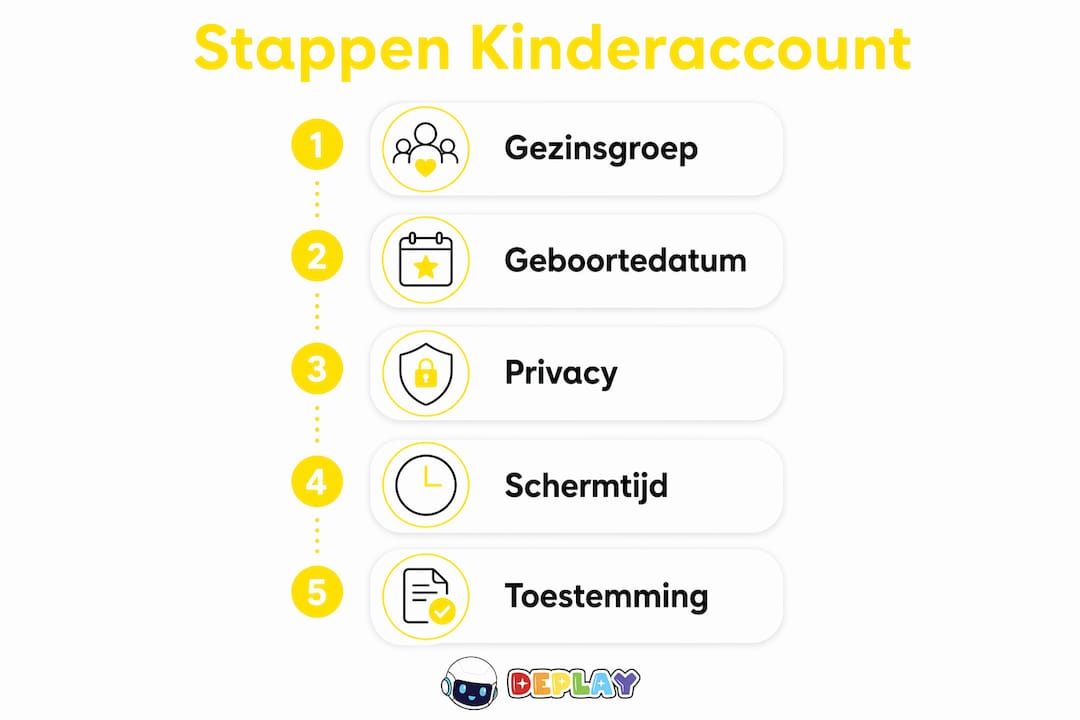
Stap 1: Stel de gezinsgroep of het ouderaccount in
Open de instellingen op jouw apparaat en zoek de optie voor gezinsdeling of gezinsgroep. Voeg jezelf toe als gezinshoofd. Dit account krijgt automatisch beheersrechten over alle gekoppelde kinderaccounts. Zorg dat jouw eigen account beveiligd is met een sterk wachtwoord en tweestapsverificatie.
Stap 2: Maak het kinderaccount aan met de juiste geboortedatum
Kies de optie om een account voor een kind toe te voegen. Voer de correcte geboortedatum in. Platforms passen op basis van die datum automatisch leeftijdsgebonden beperkingen toe. Een verkeerde geboortedatum leidt tot verkeerde instellingen, dus controleer dit dubbel. De configuratie-assistent van Apple begeleidt ouders stapsgewijs bij het instellen van apps en communicatiebeperkingen.
Stap 3: Stel privacy en communicatiebeperkingen in
Beperk met wie je kind kan communiceren. Kies voor de optie waarbij je kind alleen contact kan hebben met goedgekeurde contacten. Schakel functies zoals openbare profielen, locatiedeling met derden en groepsgesprekken met onbekenden uit. Een Apple-account voor je kind aanmaken via ‘Delen met gezin’ vereist bevestiging van het gezinshoofd en biedt instelbare apps en privacyopties.
Stap 4: Stel schermtijdlimieten en app-toegang in
Bepaal hoelang je kind per dag het apparaat mag gebruiken. Stel limieten in per app-categorie, bijvoorbeeld apart voor games en educatieve apps. Activeer de optie waarbij nieuwe apps alleen na jouw goedkeuring worden geïnstalleerd. Dit voorkomt dat je kind zelf apps downloadt die niet geschikt zijn.
Pro-tip: Stel de schermtijdlimiet iets lager in dan je eigenlijk wilt. Zo houd je ruimte voor uitzonderingen, zoals een regenachtige dag of een lange autorit, zonder dat je de basisinstelling steeds hoeft aan te passen.
Stap 5: Activeer toestemmingsfuncties
Schakel de functie ‘Vraag om te kopen’ of het equivalent op jouw platform in. Hiermee moet je kind jouw goedkeuring vragen voor elke aankoop, ook gratis apps met in-app aankopen. Stel ook in dat inhoud boven een bepaalde leeftijdsclassificatie geblokkeerd wordt. Dit geldt voor films, muziek, apps en games.
Welke privacy en beveiligingsinstellingen zijn cruciaal?
Privacy is de zwakste schakel bij kinderaccounts als ouders de standaardinstellingen niet aanpassen. Apps staan vaak standaard open, waardoor gegevens van je kind zonder jouw medeweten worden gedeeld.
Privé als standaard instelling
Zet elk account en elk profiel van je kind direct op privé. Een openbaar profiel betekent dat iedereen de activiteiten, foto’s en berichten van je kind kan zien. Controleer ook de instellingen van individuele apps, want die hebben soms eigen privacyopties die los staan van de accountinstellingen. Privacyvoorwaarden wijzigen regelmatig zonder melding, dus plan een vaste controle in, bijvoorbeeld één keer per kwartaal.
Beperkingen voor communicatie en contacten
Stel in dat je kind alleen berichten kan ontvangen van bekende contacten. Blokkeer de mogelijkheid om contact te leggen met onbekenden via reacties, directe berichten of groepsgesprekken. Dit geldt ook voor gamingplatforms, waar kinderen via chats in contact kunnen komen met vreemden.
“Kinderen klikken vaak onbewust akkoord op voorwaardelijke toestemmingen. Ouders moeten uitleggen waarom apps toegang tot data vragen, zodat kinderen digitaal bewustzijn opbouwen.” — Digiwijzer
Risico’s van het delen van persoonlijke gegevens
Onderzoek toont dat 45% van ouders regelmatig online informatie over kinderen deelt, en dat 1 op de 6 kinderen hierdoor digitale schade heeft ondervonden. Dit laat zien dat privacyrisico’s niet alleen van buitenaf komen, maar ook van goedbedoeld gedrag van ouders zelf. Deel geen foto’s, namen of locaties van je kind op openbare profielen.
De digitale voetafdruk van je kind
De digitale voetafdruk van een kind begint al bij de eerste foto die ouders online plaatsen. Digitale voetafdruk beheer begint bij bewuste keuzes over wat je deelt en waar. Kies altijd voor een privé-profiel en deel foto’s alleen in gesloten groepen met mensen die je persoonlijk kent. Wat eenmaal online staat, is moeilijk te verwijderen.
Pro-tip: Zoek één keer per jaar op de naam van je kind in een zoekmachine. Zo zie je precies welke informatie publiek beschikbaar is en kun je actie ondernemen als dat nodig is.
Apprechten bewust instellen
Controleer bij elke app welke rechten die vraagt: toegang tot de camera, microfoon, locatie of contacten. Geef alleen toestemming als die toegang echt nodig is voor de werking van de app. Leg aan je kind uit waarom sommige apps bepaalde rechten vragen. Dat gesprek is waardevoller dan elke technische beperking, want het bouwt digitaal bewustzijn op dat je kind zijn hele leven meeneemt. Meer over veilig digitaal leren vind je in de Deplay-blog.
Hoe stel je effectieve schermtijdlimieten in?
Schermtijdlimieten zijn de meest concrete manier om controle te houden over het digitale gebruik van je kind. Ze werken alleen als ze realistisch zijn en consequent worden toegepast.
Aanbevelingen per leeftijdsgroep
Voor kinderen tot 5 jaar adviseert Internet Matters maximaal 1 uur schermtijd per dag, met volledige schermvrije tijd voor kinderen onder de 2 jaar. Dit zijn geen willekeurige getallen, maar richtlijnen gebaseerd op onderzoek naar cognitieve en sociale ontwikkeling. Gebruik deze aanbevelingen als startpunt bij het instellen van limieten.
| Leeftijd | Maximale schermtijd per dag | Aandachtspunten |
|---|---|---|
| Onder 2 jaar | Geen schermtijd | Uitzondering: videobellen met familie |
| 2–5 jaar | Maximaal 1 uur | Altijd samen met een ouder |
| 6–9 jaar | Maximaal 1,5 uur | Vaste tijden, geen scherm voor het slapengaan |
| 10–12 jaar | Maximaal 2 uur | Bewuste keuzes over content en apps |
Schermtijdlimieten instellen per app-type
Schermtijdlimieten per app-type instellen geeft betere controle dan één algemene limiet. Stel apart limieten in voor games, sociale media en educatieve apps. Zo kan je kind langer leren via een educatieve app, terwijl games na 30 minuten automatisch stoppen. Dit onderscheid maakt schermtijd zinvoller en minder een bron van conflict.
Vaste bedtijden en schermvrije momenten
Stel een automatische bedtijdmodus in die het apparaat 's avonds vergrendelt. Kies een tijdstip minstens een uur voor het slapengaan. Blauw licht van schermen verstoort de aanmaak van melatonine, wat de slaap van kinderen negatief beïnvloedt. Maak ook de eettafel en de slaapkamer schermvrije zones. Dat zijn afspraken die je samen met je kind maakt, niet regels die je oplegt.
Pro-tip: Betrek je kind bij het instellen van de schermtijdlimieten. Kinderen die meedenken over de regels, houden zich er beter aan. Vraag: “Hoeveel tijd denk jij dat redelijk is voor games?” en gebruik dat als startpunt voor het gesprek.
Meer praktische tips over schermtijd en ouderlijk toezicht vind je in de Deplay-blog over kidsproof tablets.
Belangrijkste inzichten
Een veilig kinderaccount vereist de juiste voorbereiding, stapsgewijze configuratie en regelmatige controle van privacy, communicatie en schermtijdinstellingen.
| Punt | Details |
|---|---|
| Begin met een gezinsgroep | Koppel het kinderaccount altijd aan jouw ouderaccount voor volledige beheersrechten. |
| Privé als standaard | Zet elk profiel en elke app direct op privé en controleer dit elk kwartaal opnieuw. |
| Schermtijd per leeftijd | Volg de richtlijnen van Internet Matters: maximaal 1 uur per dag voor kinderen tot 5 jaar. |
| Stel limieten per app-type | Maak onderscheid tussen games, sociale media en educatieve apps voor zinvoller schermgebruik. |
| Voer het gesprek | Technische instellingen werken het best als je kind begrijpt waarom die regels er zijn. |
Mijn eerlijke kijk op digitaal ouderschap
Door Luuk
Ouders die ik spreek, maken allemaal dezelfde fout: ze richten een kinderaccount in, zetten een paar instellingen aan en denken dat het klaar is. Dat is het niet. Privacyvoorwaarden veranderen, apps krijgen nieuwe functies en kinderen worden slimmer in het omzeilen van beperkingen. Een kinderaccount is geen slot dat je eenmalig op de deur draait.
Wat ik ook zie, is dat ouders de technische kant overschatten en het gesprek onderschatten. Technologie is ondersteunend, maar het gesprek over online gedrag blijft de meest effectieve bescherming. Een kind dat begrijpt waarom het niet zomaar op “akkoord” moet klikken, is beter beschermd dan een kind achter tien technische filters.
De balans tussen vertrouwen en toezicht is de moeilijkste opgave in digitale opvoeding. Te veel controle werkt averechts: kinderen zoeken dan manieren om eronder uit te komen. Te weinig controle laat ze kwetsbaar. Mijn advies: begin streng, bouw vertrouwen op en geef stap voor stap meer vrijheid naarmate je kind laat zien dat het verantwoord omgaat met zijn apparaat.
Gebruik de tools die beschikbaar zijn, maar zie ze als hulpmiddel bij een groter gesprek. Vraag je kind wat het leuk vindt online, wat het heeft gezien en wat het niet begreep. Die gesprekken zijn de echte beveiliging.
— Luuk
Veilig digitaal leren begint met het juiste apparaat
Een goed ingericht kinderaccount werkt het best op een apparaat dat speciaal voor kinderen is ontworpen. Generieke tablets voor volwassenen hebben instellingen die niet zijn afgestemd op jonge gebruikers, waardoor ouderlijk toezicht minder intuïtief werkt.
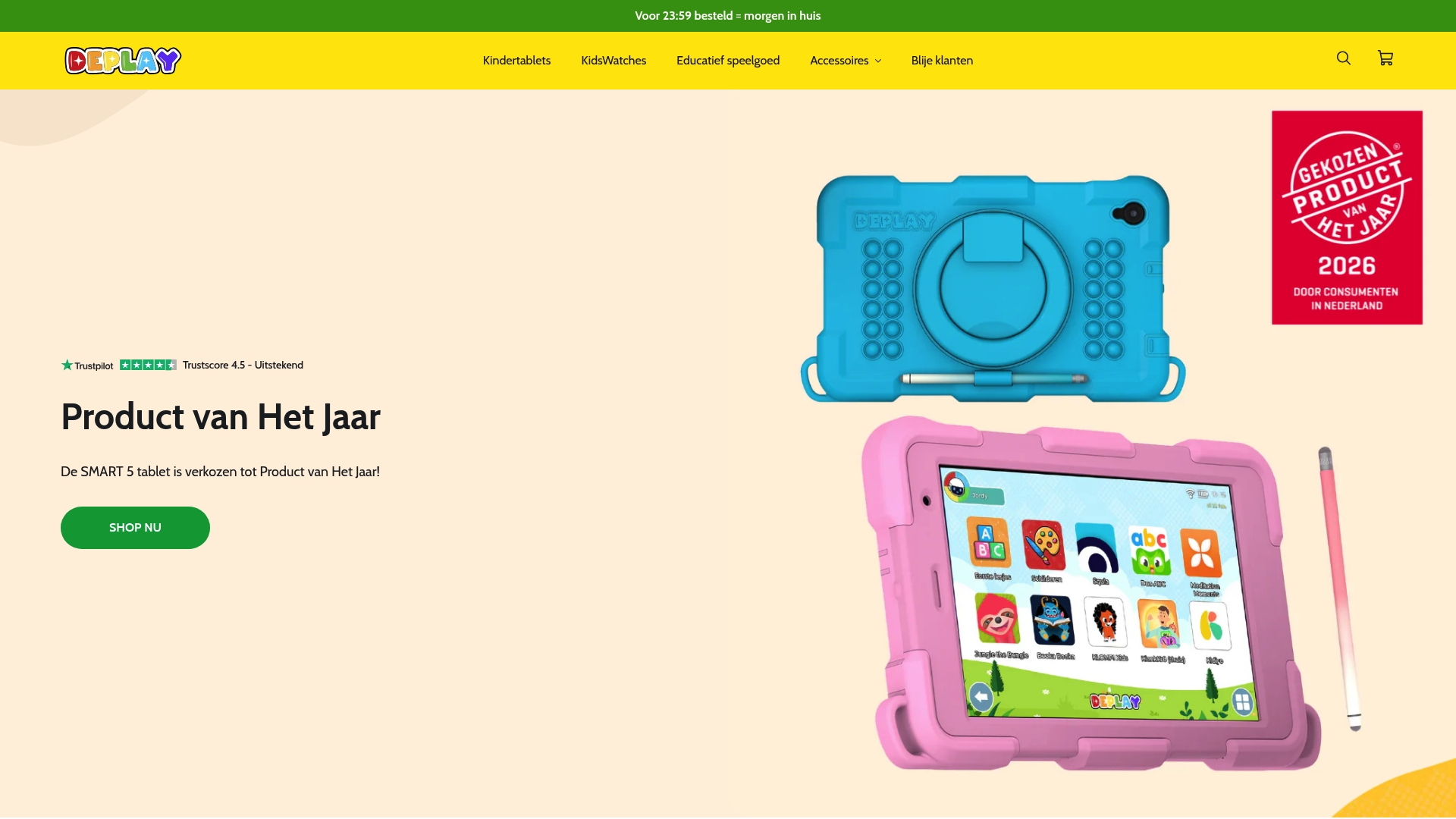
Deplay ontwikkelt kindertablets met ouderlijk toezicht die speciaal zijn afgestemd op kinderen van 3 tot 10 jaar. De tablets combineren educatieve apps met eenvoudige beheersopties voor ouders, zodat je de instellingen uit dit artikel direct kunt toepassen. Beschermhoezen en accessoires zorgen dat het apparaat ook fysiek bestand is tegen dagelijks gebruik door jonge kinderen. Bekijk het volledige aanbod op de Deplay kindertablet pagina en kies het model dat past bij de leeftijd en behoeften van jouw kind.
Veelgestelde vragen
Vanaf welke leeftijd is een kinderaccount verplicht?
Apple verplicht een kinderaccount voor kinderen jonger dan 13 jaar. Google hanteert vergelijkbare leeftijdsgrenzen voor accounts via Google Family Link.
Hoe maak je een veilig kinderaccount aan op Apple?
Ga naar Instellingen, kies ‘Gezin’ en voeg een kind toe via ‘Maak een account aan voor een kind’. Voer de juiste geboortedatum in en stel communicatiebeperkingen en schermtijdlimieten in via Apple Schermtijd.
Hoeveel schermtijd is gezond voor kinderen tot 5 jaar?
Internet Matters adviseert maximaal 1 uur schermtijd per dag voor kinderen van 2 tot 5 jaar. Kinderen onder de 2 jaar krijgen bij voorkeur helemaal geen schermtijd, met uitzondering van videobellen met familie.
Wat zijn de risico’s als je geen privacyinstellingen instelt?
Zonder privacyinstellingen zijn profielen en activiteiten van je kind zichtbaar voor iedereen. Onderzoek toont dat 1 op de 6 kinderen digitale schade heeft ondervonden door het online delen van hun gegevens.
Hoe houd je kinderaccountinstellingen actueel?
Controleer de instellingen minimaal één keer per kwartaal, want privacyvoorwaarden van apps en platforms wijzigen regelmatig zonder melding. Zoek ook jaarlijks op de naam van je kind in een zoekmachine om te zien welke informatie publiek beschikbaar is.


Hinterlasse einen Kommentar
Alle Kommentare werden vor der Veröffentlichung geprüft.
Diese Website ist durch hCaptcha geschützt und es gelten die allgemeinen Geschäftsbedingungen und Datenschutzbestimmungen von hCaptcha.